 在线PS网页版
# 在线PS怎么把照片变成油画?照片转油画/艺术画教程
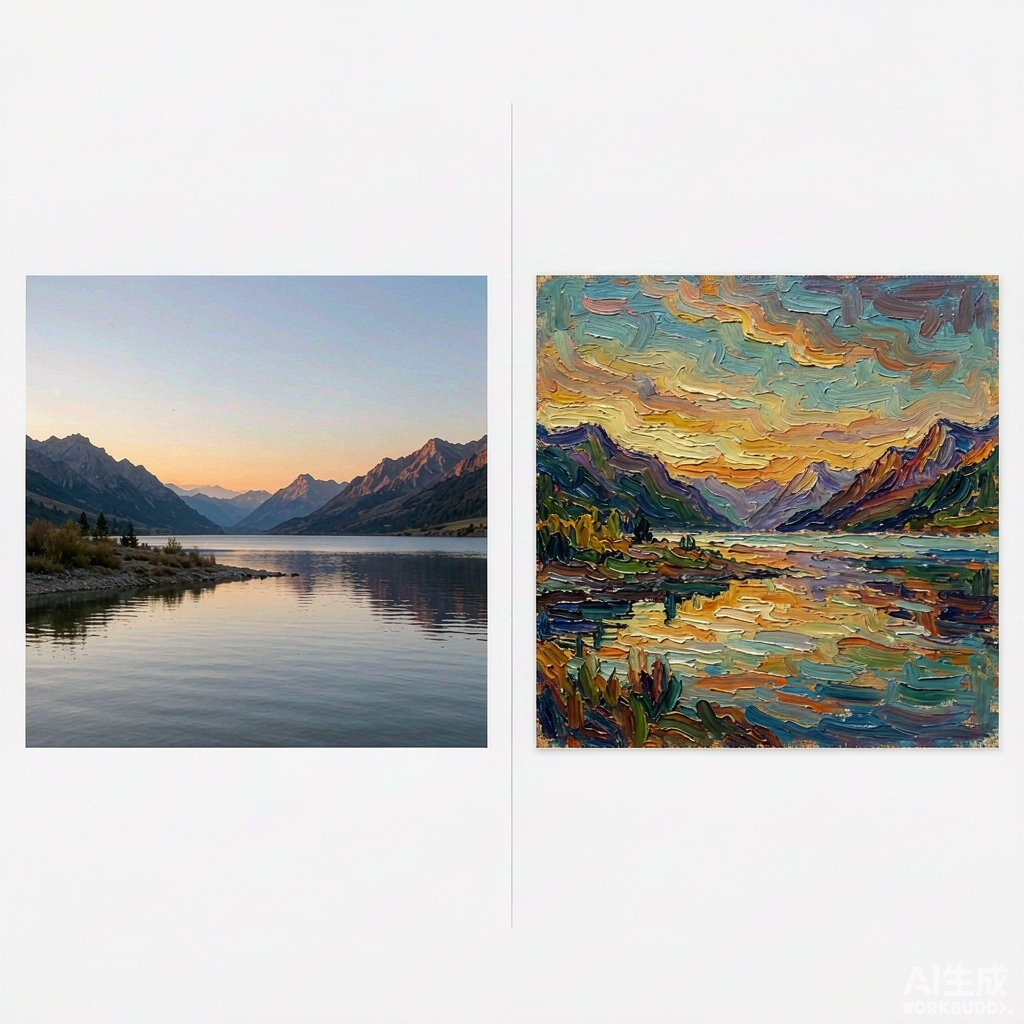
结论先行:想让普通照片有"艺术感",用在线 PS 的油画滤镜一键就能把照片变成油画风格——笔触、肌理、油彩感全有了。本文教你用在线 PS 把照片变成油画/艺术画,做头像、装饰、礼物都合适。
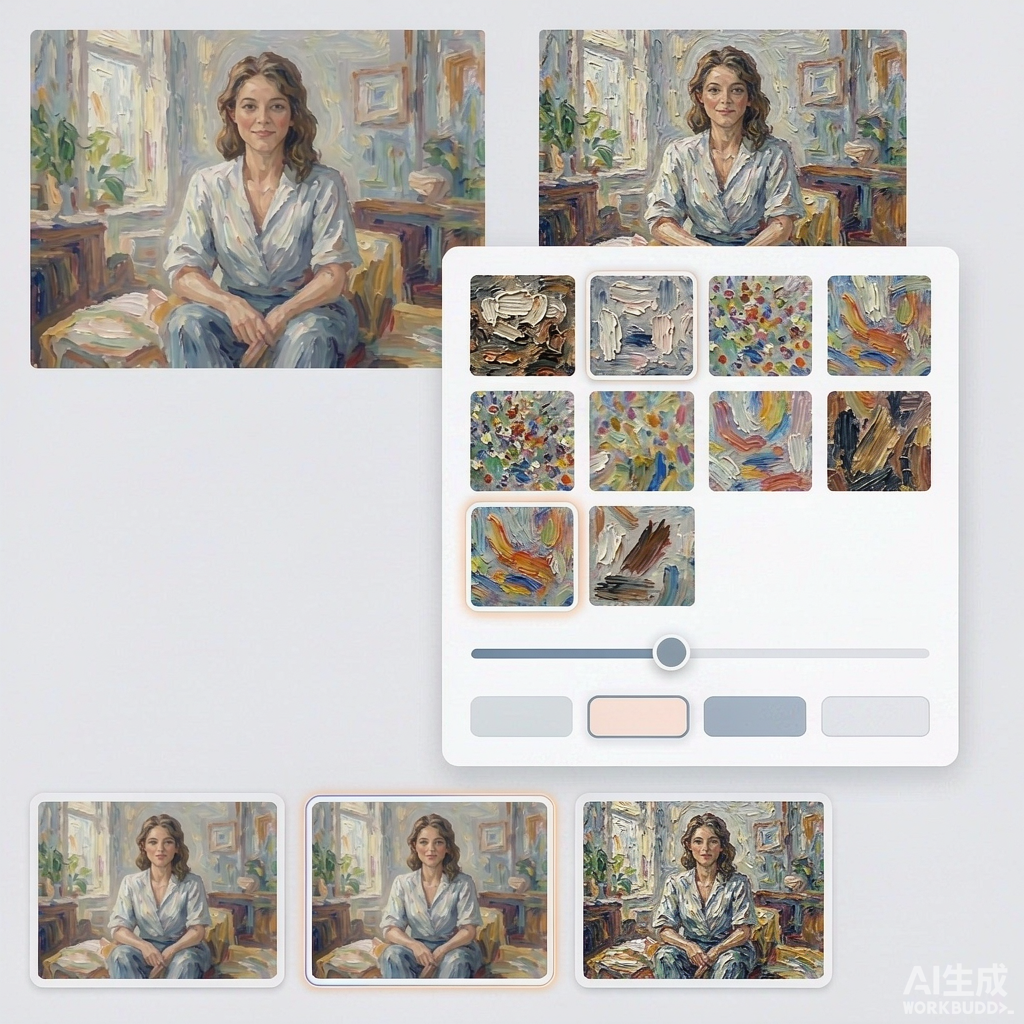
> 在线 PS 油画滤镜的核心是笔触模拟 + 色彩堆叠,一键套用后还能调笔触强度和风格,零绘画基础也能出"名画"。
Q1:转完太"糊"看不清?
A:笔触强度拉太高会吞掉细节;想要"看得清的油画",把强度调到中低档,保留轮廓。
Q2:和素描、卡通滤镜有什么区别?
A:素描是线稿黑白、卡通是扁平色块,油画强调笔触和油彩肌理、偏写实艺术,三者风格完全不同。
Q3:能再调色吗?
A:能。转油画前后都可用"调色/滤镜"微调冷暖、饱和度,让油画色调更统一好看。
Q4:手机照片能转吗?
A:能。在线 PS 网页版手机也能打开,上传后选滤镜调强度,操作和电脑一致。
Q:在线PS照片变油画收费吗?
A:基础油画/艺术滤镜大多免费,日常把照片转成油画装饰、头像完全够用。
Q:导出什么格式好?
A:装饰打印选 JPG 体积小,想保留笔触细节或再编辑选 PNG,按用途来即可。
Q:能做成多张连画吗?
A:单张转油画最自然;想把一组照做成"系列油画",逐张用同款风格参数处理,挂一起就是成套装饰。
把照片变成油画,是低成本拥有"艺术品"的办法。在线 PS 用"上传→选风格→调强度→导出"四步,零绘画基础也能生成笔触感满满的油画。下次想给照片加点艺术味,别只加滤镜,试试转油画吧。