 在线PS网页版
# 在线PS怎么拍双重曝光?人物与风景双重曝光教程
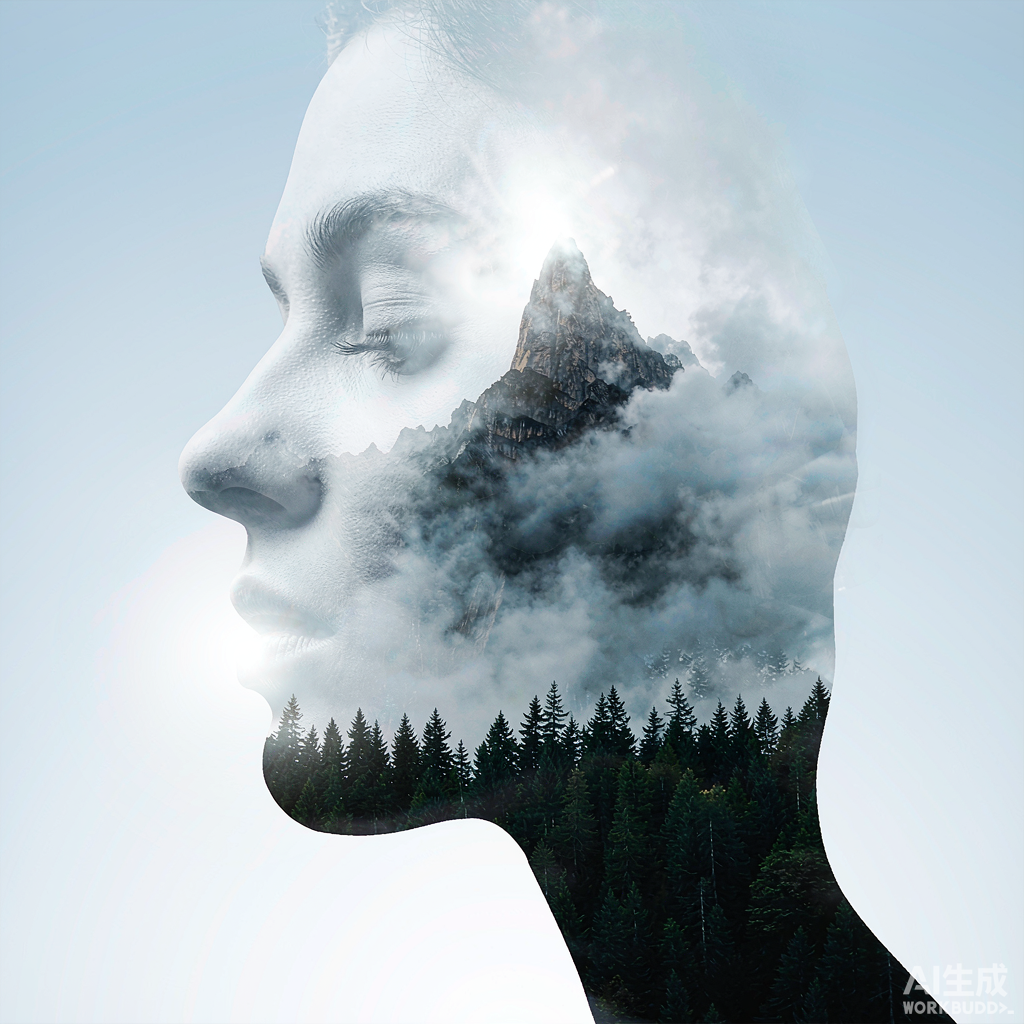
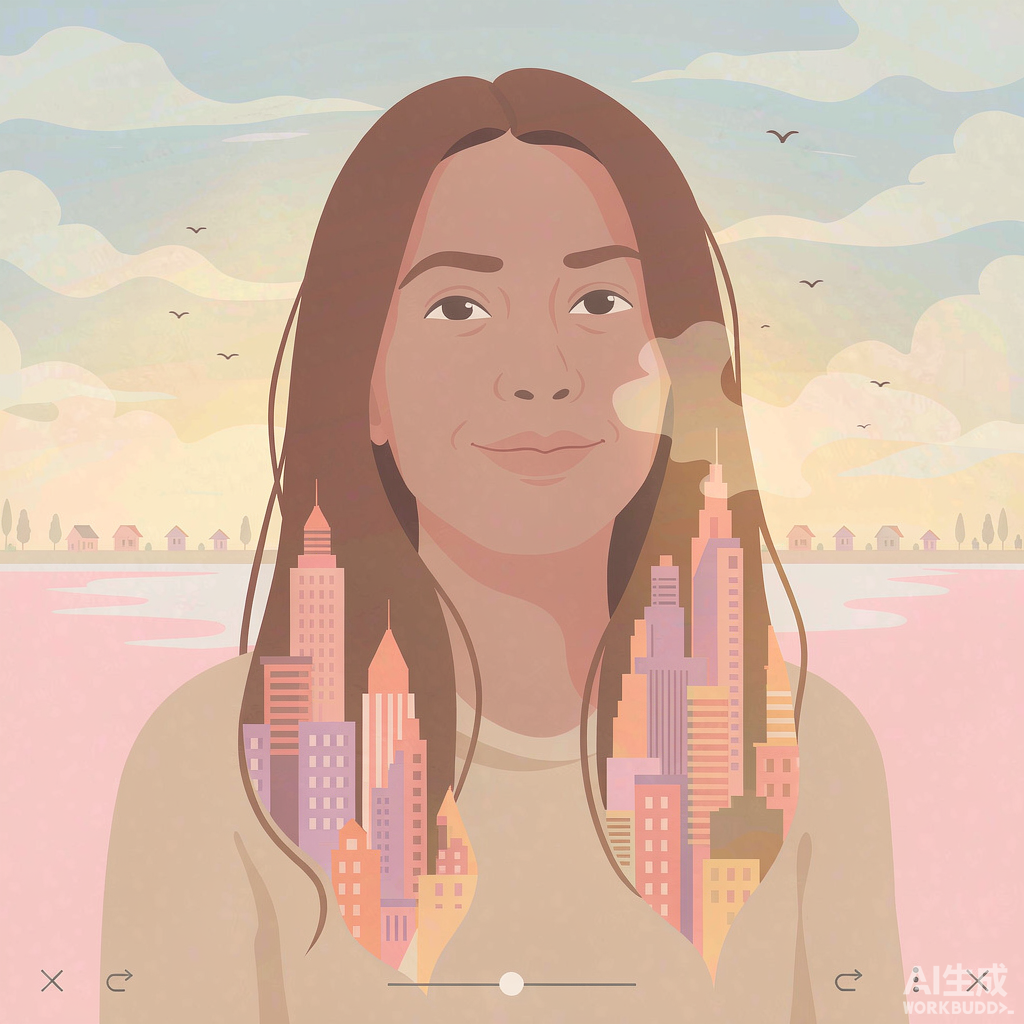
结论先行:看到别人把人像和森林、城市、星空叠在一起的高级感照片,自己也想做?用在线 PS 的"双重曝光/图像混合"功能,上传两张图就能自动叠成艺术效果,不用装软件、不用抠图功底。本文手把手教你用在线 PS 做双重曝光。
双重曝光是把两张照片(常见是"人像 + 风景")通过亮度/正片叠底混合,让风景像是从人物轮廓里"长"出来的艺术效果。它来源胶片时代的二次曝光,现在多用作海报、头像、封面,是低成本提升画面故事感的技巧。
> 在线 PS 做双重曝光的好处是上传两张图、选混合模式即可,自动对齐和羽化,新手也能快速出片。
Q1:照片一定要人像吗?
A:不一定要人像。任何轮廓清晰的主体(建筑、动物、物品)都能作底图,叠上纹理图就有双重曝光味;只是人物轮廓天生更有故事感,用得多。
Q2:两张图怎么选才好看?
A:底图主体要亮、背景要暗或干净,叠加的风景要有明显明暗层次;明暗对比越强,混合后的轮廓越清楚。
Q3:叠出来糊成一团?
A:多半是不透明度太高或没擦蒙版。把风景层不透明度降到 40%–70%,并用画笔只保留人物内部的风景,边缘就干净了。
Q4:能调成彩色而不是黑白的吗?
A:能。混合后用"色相/饱和度"给叠加层上色,或选彩色风景直接叠,就能得到彩色双重曝光,不一定非要做成单色。
Q:在线PS做双重曝光要下载软件吗?
A:不用。网页版打开即用,上传两张图、选混合模式、调透明度、导出都在浏览器里完成,手机电脑都行。
Q:双重曝光功能收费吗?
A:基础的双图混合通常免费,日常做头像、封面、海报的双重曝光完全够用。
Q:原图会被改坏吗?
A:混合基于副本生成,导出前可反复调整不透明度和蒙版,原图始终安全,不满意重做即可。
想要有故事感、有高级味的照片,双重曝光是好上手的选择。在线 PS 用"准备两张图→上传叠加→调混合蒙版→调色导出"四步,就能把人像和风景融成一张艺术照,头像、封面、海报都适用。下次想让照片更有情绪,挑两张图去在线 PS 叠一叠就知道了。