 在线PS网页版
# 在线PS怎么做渐变背景?渐变背景图制作教程
结论先行:做海报、封面、PPT 底图时,纯色太单调、找图又怕版权,自己做一个渐变背景比较稳妥。用在线 PS 的渐变填充,选两个颜色、定个方向,几秒就能生成一张干净好看的背景图。本文手把手教你用在线 PS 制作渐变背景。
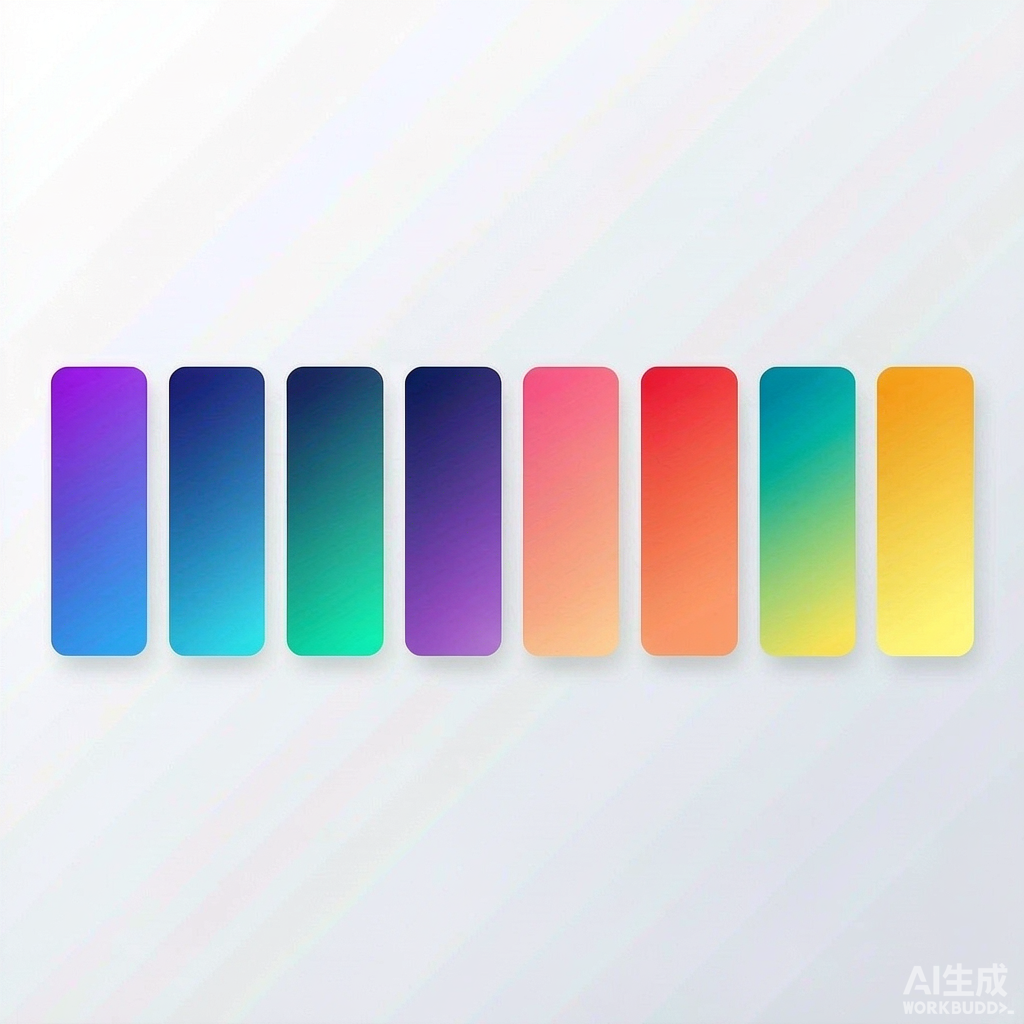
渐变背景比纯色更有层次,又比复杂图案更干净,是做图的高频底材:
> 在线 PS 的渐变工具支持线性、径向等多种方向,颜色随你配,浏览器里就能生成。
Q1:渐变和纯色背景怎么选?
A:想要绝对简洁、突出内容用纯色;想让画面有层次又不抢戏,用低对比渐变更合适。两者都能在在线 PS 里快速切换。
Q2:颜色搭配不好看怎么办?
A:先用同色系深浅过渡(如蓝到深蓝)不容易出错;想活泼一点再试相邻色(蓝到紫)。对比过强的颜色容易显脏。
Q3:导出的背景有锯齿或色带?
A:导出 PNG、把画布尺寸设大一点能缓解;色带明显时可加极轻微的噪点或把渐变跨度调缓。
Q4:能直接给现有照片加渐变背景吗?
A:能。先把主体抠出来或保留,再在底层铺渐变,主体和背景就融合了,适合做人物海报。
Q:在线PS做渐变背景要下载软件吗?
A:不用。网页版打开即用,选画布、加渐变、调色、导出都在浏览器里完成。
Q:渐变背景一般做多大?
A:社交封面 1080×1080px 或 1080×1350px 够用;做 PPT 底图按你的幻灯片比例导出即可。
Q:能做成透明背景的渐变吗?
A:可以导出带透明区域的 PNG,把渐变限制在局部,其余保留透明,方便叠到别的图上。
渐变背景是做图里的高频底材:新建画布、加渐变填充、调色标和方向、导出,四步就能生成一张干净背景。在线 PS 打开网页即用,社交封面、PPT 底图、证件照底色都能自己搞定。下次做图别再到处找背景素材了,用在线 PS 调两个颜色,专属背景立刻到手。