 在线PS网页版
# 在线PS怎么做思维导图图片?脑图/流程图制作教程
结论先行:梳理思路、做读书笔记、写方案大纲,画一张思维导图更直观易懂。不用买专业软件,用在线 PS 就能做:定中心主题、拉分支、填关键词、美化导出,四步生成一张能放进文档、能发群分享的思维导图图片。本文教你用在线 PS 做思维导图图片。
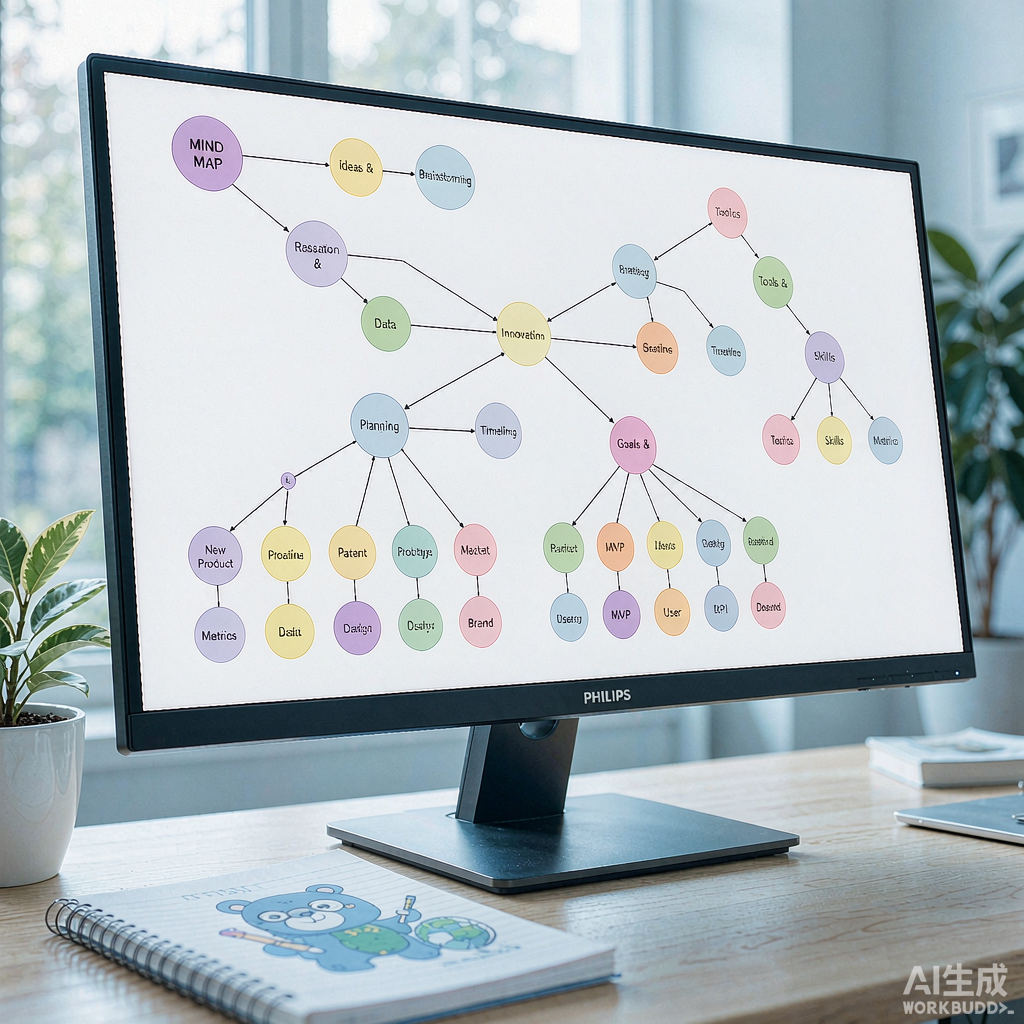
思维导图图片是把一个中心主题,用放射状的分支和关键词画出来的图:中心是主题,往外一层层展开子话题。比起纯文字大纲,它一眼看清逻辑关系,适合整理、汇报和记忆。
> 在线 PS 做思维导图的优势是自由度高、能配图配色、导出成图片随手分享,不局限于某个脑图软件的格式。

Q1:节点太多画不下怎么办?
A:先收敛到 3–6 个一级分支,每支再细分;画布用竖版或横版长图,必要时拆成"总图加分图"两页。
Q2:在线PS画连线麻烦吗?
A:不麻烦。用形状工具画圆角矩形当节点、用直线或曲线连起来即可;熟练后复制节点改字,效率很高。
Q3:和专用脑图软件比差在哪?
A:专用软件自动布局更省事,但在线 PS 胜在能自由配图、调风格、导出成图,适合要"好看又能分享"的场景。
Q4:导出的图放到文档里模糊?
A:导出时选高分辨率 PNG(宽度建议 1500px 以上),插进 Word 或 PPT 就不会糊。
Q:在线PS做思维导图要下载软件吗?
A:不用。网页版在线 PS 打开就能画,节点、连线、配色都在浏览器里完成,手机也能简单编辑。
Q:完全不会画脑图能上手吗?
A:能。先写中心词,再想"它分哪几块",每块写关键词,照这个套路套,十分钟画出一张能用的。
Q:思维导图图片能直接发朋友圈吗?
A:能。导出竖版长图更合适,信息浓缩在一张图里,发群、发圈、做封面都方便。
思维导图图片是把混乱思路变清晰的利器。在线 PS 用"定中心→拉分支→填关键词→美化导出"四步,不用安装就能画出能分享的脑图。下次要梳理读书笔记、项目方案或生活计划,别再写大段文字,画张图更高效。