 在线PS网页版
# 在线PS怎么把图片变成线稿?照片转线稿/手绘线稿图教程
结论先行:想把照片或插画变成干净的线稿图,不用装 PS 软件。用在线 PS 的"图片转线稿"功能,上传图、选风格、微调粗细、导出 PNG,几分钟就能得到一张可打印、可二次上色的线稿。本文手把手教你用在线 PS 做图片转线稿。
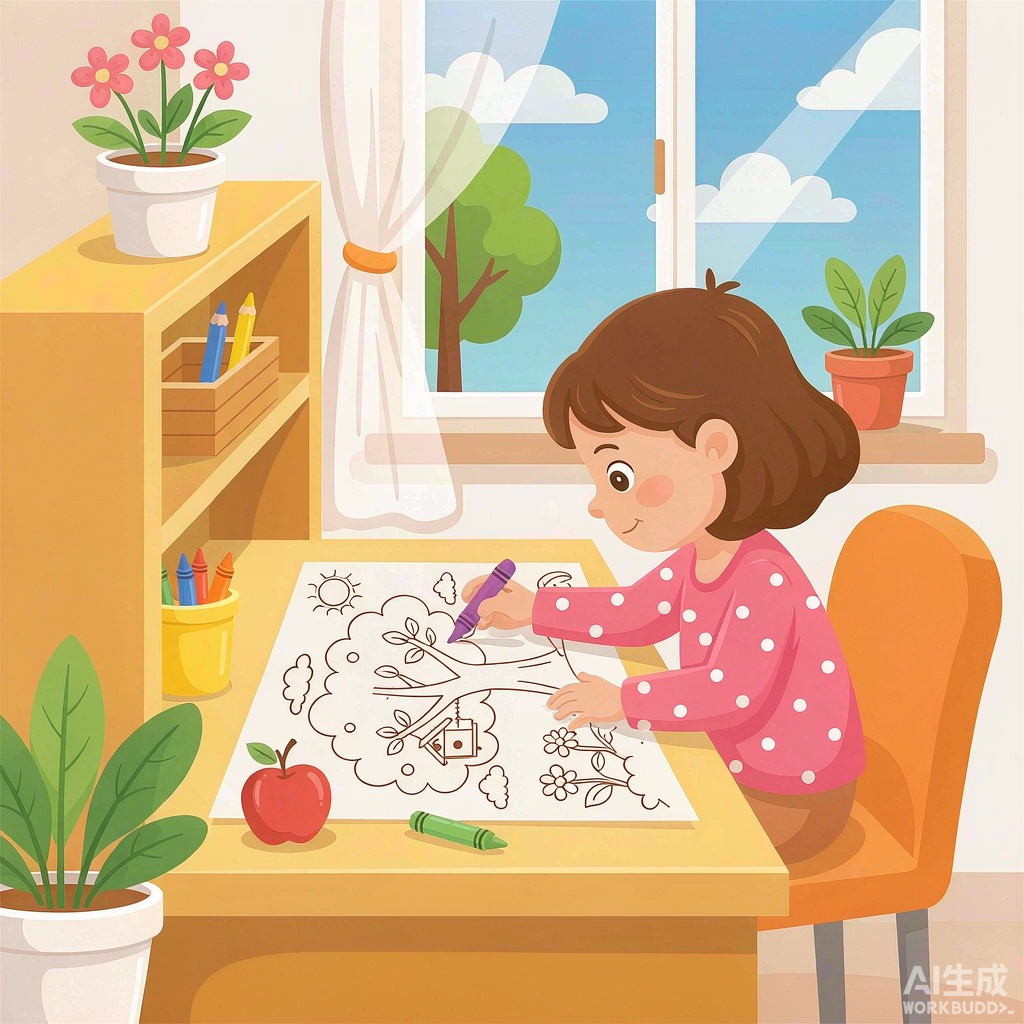
图片转线稿就是把彩色照片或位图提取出轮廓线条,去掉颜色和灰度,只保留黑白线条稿。常用于手抄报描线、图案设计参考、儿童涂色、二次上色、矢量描摹等场景。
> 在线 PS 转线稿的优势是不挑设备、不用装插件,浏览器里上传就能跑,手机平板也能操作。
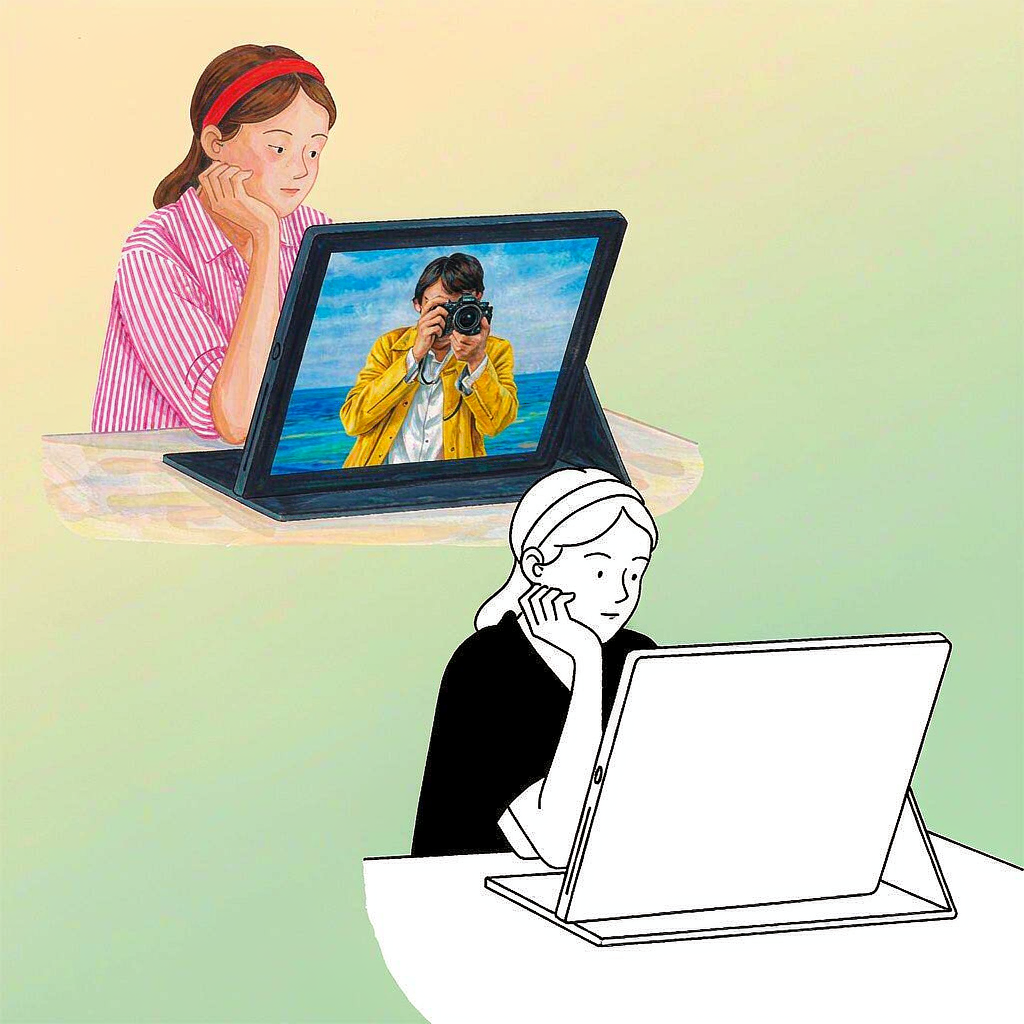
Q1:转出来的线稿有杂点怎么办?
A:多半是原图太花或阈值太低。调高阈值、先做一次去背景再转,线条会更干净;背景乱的图建议先用抠图把主体单独提出来。
Q2:能保留原图的阴影层次吗?
A:部分工具支持"轻度保留灰阶",能在线条之外留一点明暗;若只要纯线条稿,关掉该选项即可。
Q3:手机能转线稿吗?
A:能。在线 PS 网页版手机浏览器也能打开,上传、选风格、导出流程一致,只是精细调参不如大屏方便。
Q4:线稿能直接打印上色吗?
A:能。导出高分辨率白底 PNG 或 JPG,普通 A4 打印清晰度够用;想反复涂色建议打印厚一点的纸。
Q:在线PS转线稿要下载软件吗?
A:不用。网页版在线 PS 打开即用,上传、选风格、导出全在浏览器完成,不占电脑空间。
Q:转线稿收费吗?
A:基础的图片转线稿大多免费,日常几张完全够用;批量或高清大图可能有限次,按需使用即可。
Q:转完的线稿能再上色吗?
A:能。把透明底 PNG 放进在线 PS 的图层级上色,或导入绘图工具填色,都很方便。
图片转线稿是把照片变"可创作底稿"的好办法。在线 PS 用"上传→选风格→调参数→导出"四步,零安装就能得到干净线稿。下次要做手抄报、涂色图或二次上色,别再手绘轮廓,直接在线转一张线稿。