 在线PS网页版
# 在线PS怎么制作时间轴图片?时间轴/发展历程图排版教程
结论先行:做汇报、写方案、梳理项目进度,直观的方式就是一张时间轴图。用在线 PS 的时间轴/流程模板,填节点、配色、加图标、导出,几分钟就能做出清晰的发展时间线。本文教你用在线 PS 制作时间轴图片。
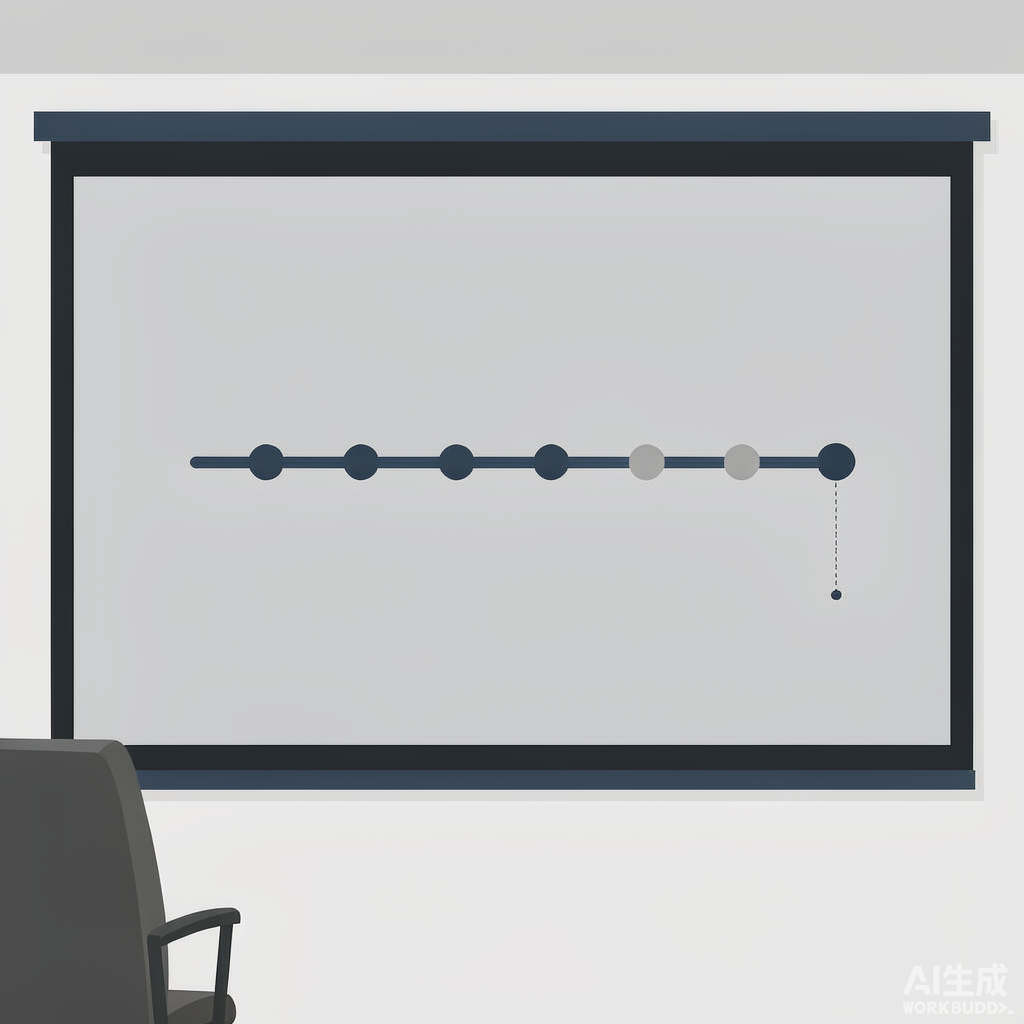
时间轴图把分散的时间点和事件串成一条线,谁先看都能快速抓住"什么时候发生了什么"。适合项目复盘、公司历程、产品迭代、学习计划等场景,比大段文字好读也好记。
> 在线 PS 做时间轴的核心是模板 + 节点文字,横版竖版都能排,零排版基础也能出图。

Q1:节点太多排不下怎么办?
A:横版太长就改竖版长图,或只保留关键节点、次要事件归并到说明里;节点密时拉大间距、缩小字号保清晰。
Q2:时间轴能加图片吗?
A:能。每个节点旁插一张小图(产品截图、活动照片),比纯文字更有说服力,注意统一图片尺寸。
Q3:手机能做时间轴吗?
A:能。在线 PS 网页版手机也能打开,竖版时间轴在手机上排版反而更顺手。
Q4:导出后文字糊了?
A:导出时选高分辨率、避免二次压缩;贴进 PPT 用原图插入,别先截图再放大。
Q:在线PS做时间轴要下载软件吗?
A:不用。网页版在线 PS 打开即用,选模板、填节点、导出全在浏览器,电脑手机都行。
Q:时间轴模板免费吗?
A:基础的横版竖版模板大多免费,日常汇报完全够用,不必为做图单独装设计软件。
Q:做好的时间轴能改吗?
A:能。在线 PS 编辑状态下随时增删节点、改文字配色,导出的图不满意重排即可,原稿不丢。
时间轴图是把"时间+事件"讲清楚的高效工具。在线 PS 用"选版式→填节点→配色图标→导出"四步,零排版基础也能做出专业时间线。下次写复盘、做汇报,别再堆文字,画一条时间轴更直观。