 在线PS网页版
# 在线PS怎么做镂空文字?图片嵌字/文字透底效果在线制作教程
结论先行:想让文字像被"刻穿"一样透出下面的照片?用在线 PS 就能做。打开背景图、打上文字、用剪贴蒙版或选区反向删除,再适当描边增强轮廓,4 步做出专业的镂空文字效果。本文讲清完整流程和要点。
镂空文字是把文字做成"透明窗口"——字的位置露出底下的图片或颜色,字外区域被遮挡。它比普通文字更透气、更有设计感,常用于公众号封面、活动海报、产品主图和网页 Banner,一眼看去文字与画面融为一体。
> 在线 PS 用剪贴蒙版或反向选区就能实现,不需要钢笔抠字的复杂操作,新手 5 分钟内能出效果。
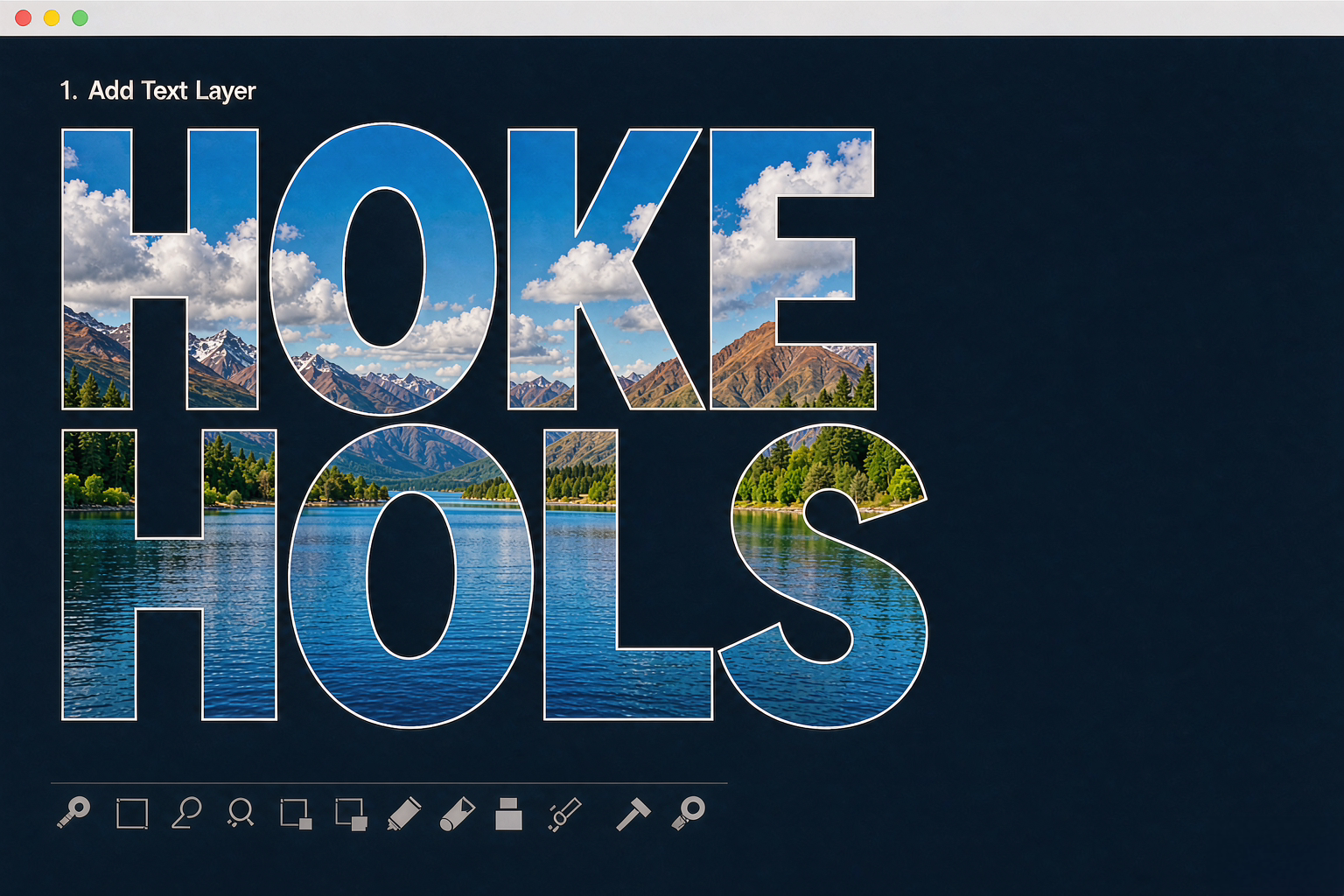
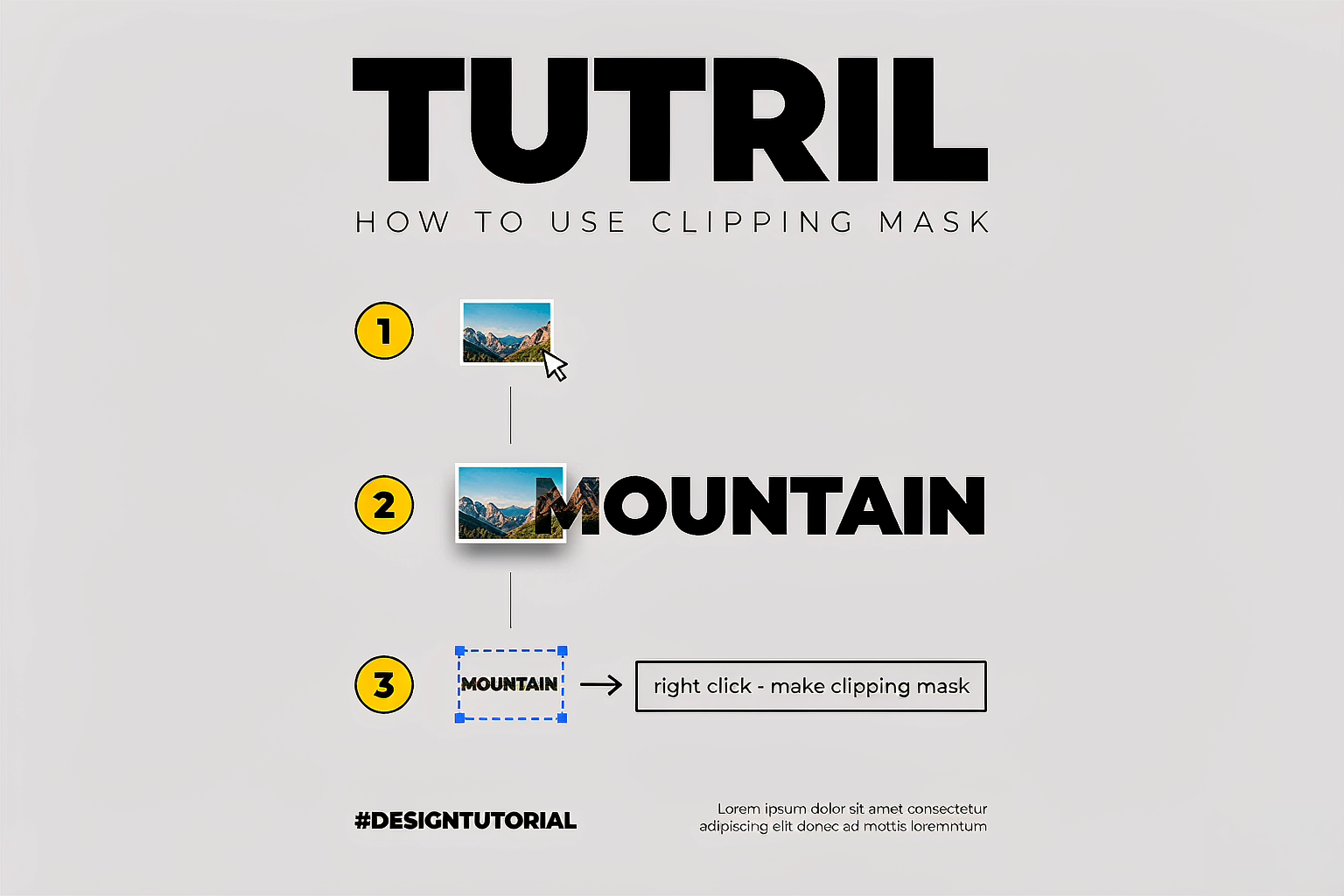
Q1:反选删除后整个遮挡层都被删了?
A:多半是选区没载到文字上就反选了。先确认 Ctrl+点击的是文字缩略图、选区已出现在文字笔画上,再执行反选删除。
Q2:透出的照片太花,文字看不清怎么办?
A:给透出区域加轻微的"明度调整"或半透明遮罩,降低底图对比度;也可以换底图更干净的区域来透。
Q3:镂空字能再加发光或投影吗?
A:能。投影会让镂空层更立体,发光适合深色底。样式加在遮挡层而不是文字层,透底窗口不受影响。
Q4:导出后文字边缘有毛边?
A:栅格化文字时画布分辨率太低所致。导出前确认画布尺寸足够大,PNG 无损导出可保留平滑边缘。
Q:在线PS做镂空文字免费吗?
A:选区、蒙版和文字都是基础功能,免费可用,日常封面和海报制作完全够。
Q:剪贴蒙版和反向删除哪种好?
A:想随时换透出的图片用剪贴蒙版,改图不动字;一次性出图用反向删除更快,两种效果相同。
Q:手机上能做吗?
A:能。在线 PS 是网页工具,手机浏览器同样支持图层蒙版和选区操作,随时随地出图。
镂空文字的关键是"透底的字 + 干净的遮挡 + 利落的细描边"。用在线 PS 的"放底图→打字栅格化→反选删除或剪贴蒙版→描边导出"四步,零基础也能做出文字与画面融为一体的嵌字效果。记住字要粗、透出的位置放重点画面,成品自然有设计感。