 在线PS网页版
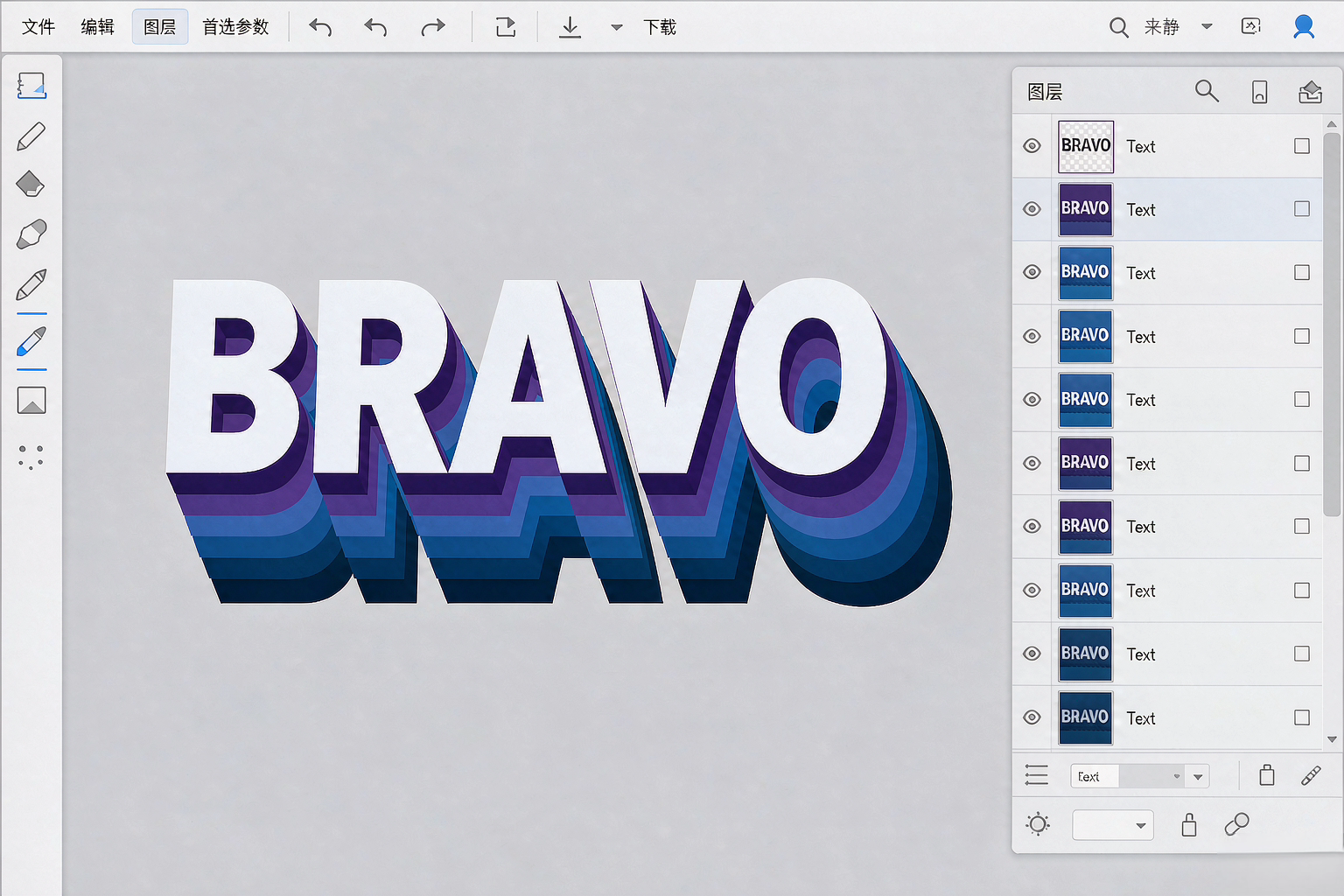
结论先行:想做出带厚度、有空间感的立体 3D 文字,不用专业三维软件。用在线 PS 打上文字,做多层错位投影或用斜面浮雕加凸出,4 步就能出效果。本文讲清在线 PS 做立体 3D 文字的完整流程和要点。
立体字是给平面文字加上“厚度和透视”——笔画向一个方向挤出多层投影,或用浮雕做出正面的凸起,看起来像从纸上立起来。它视觉冲击力强,常用于活动海报标题、电商大促主图、封面字和朋友圈宣传图。
在线 PS 做立体字的好处是每一层投影都是独立图层,方向、间距、颜色随时可调,出错了删掉一层重来就行。
Q1:挤出的层数太多了,图层面板很乱怎么办?
A:先只复制一层,用“变换”里的方向键移动一次,然后用连续复制(快捷键重复上一步操作)快速批量生成,做完再把立体部分合并成一个图层。
Q2:立体字边缘出现锯齿或断层怎么办?
A:每层移动的间距不要超过笔画宽度的三分之一,移动步子太大就会出现断层;必要时给最上层加 1 像素描边把轮廓收干净。
Q3:能让立体字看起来更“高级”吗?
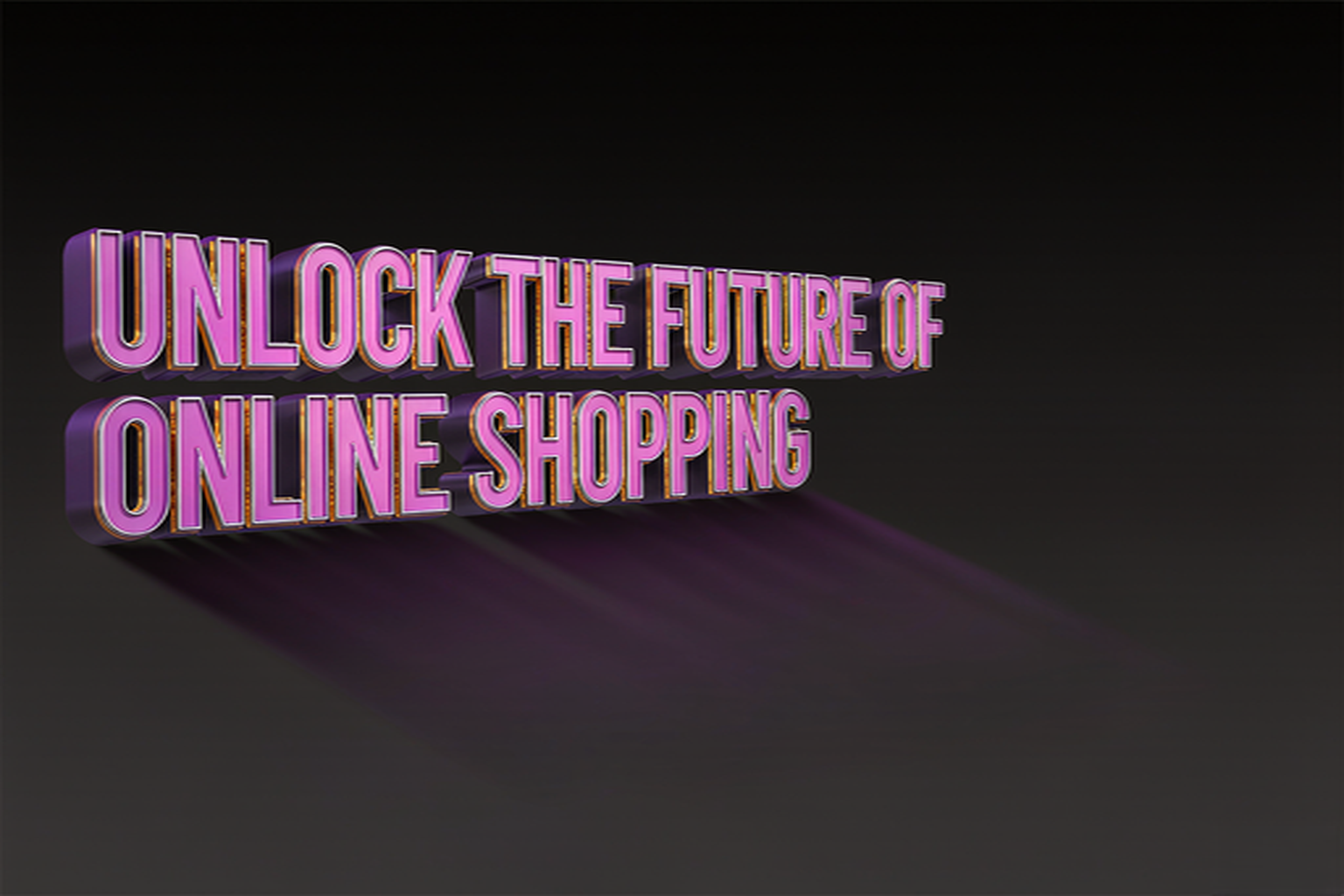
A:可以。侧面用同色系深浅渐变而不是纯色,正面加一点高光斜切,再把投影拉长压淡,立体感会更柔和真实。
Q4:文字太多做立体还好看吗?
A:立体字适合短标题(2–8 个字)。长句做立体容易糊成一团,长句建议只对关键词做立体,其余文字用普通排版。
Q:在线PS做立体3D文字免费吗?
A:文字工具、图层复制和图层样式都是基础功能,免费即可完成日常海报立体字,不必安装三维软件。
Q:手机浏览器能做立体字吗?
A:能。在线 PS 是网页工具,手机上同样可以打字、复制图层、加浮雕并导出,随时出图。
Q:立体字配什么背景最好看?
A:深色渐变或纯色背景最保险,立体字的层次能完整显现;背景太花会淹没投影,喧宾夺主。
立体 3D 文字的核心是“粗字体 + 单方向挤出 + 浮雕光影”三件事。用在线 PS 的“打字→复制挤出→加浮雕→导出”四步,零基础也能做出有厚度的立体标题。记住方向要统一、侧面用同色系深浅过渡,效果自然扎实。