 在线PS网页版
# 在线PS怎么裁剪图片?图片裁剪尺寸/比例一键裁切教程
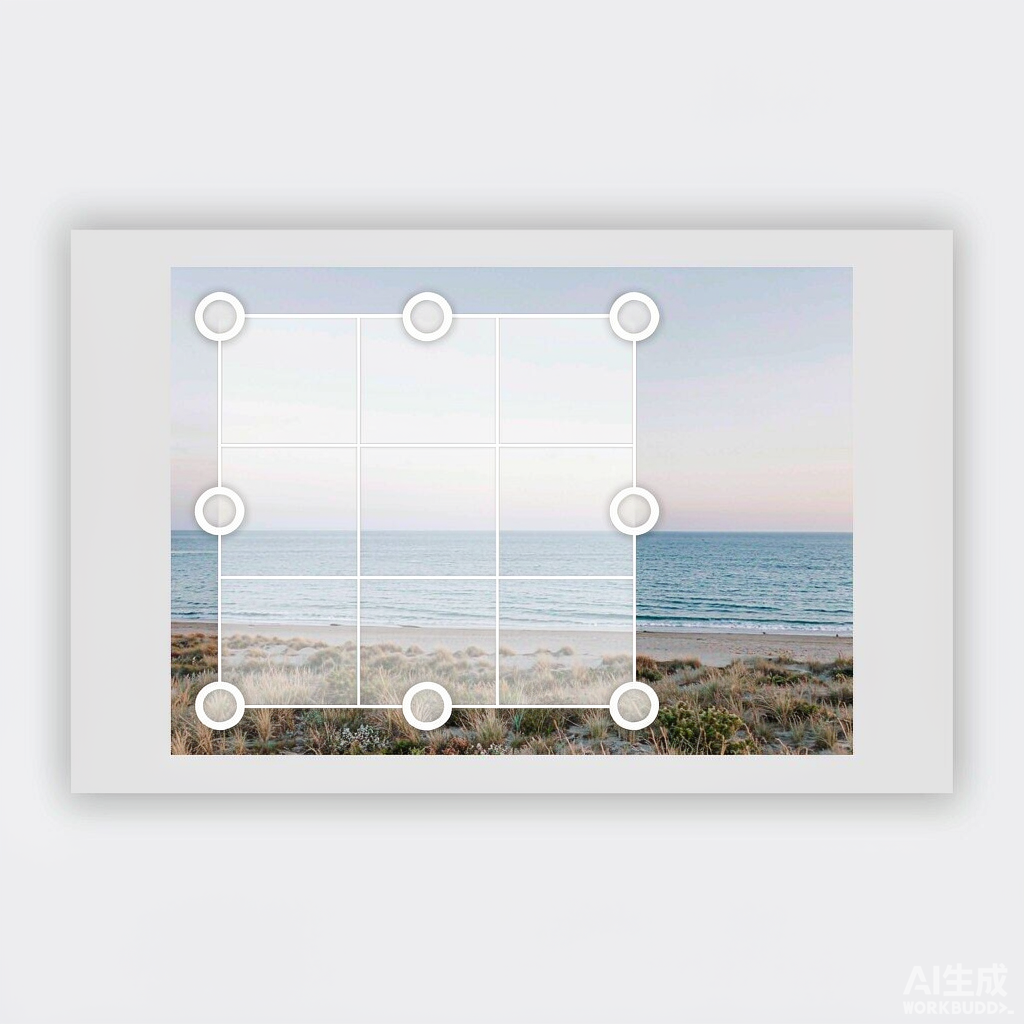
TL;DR:在线PS裁剪图片不用下载软件——上传照片、框选要保留的区域(或选 1:1、4:3、16:9 等比例)、一键裁掉多余部分、导出即可。本文用 4 步讲清在线裁剪怎么做,并附证件照、朋友圈、电商主图等常用比例的选取建议,浏览器打开就能用。
在线PS裁剪,是指直接在浏览器里把照片"切掉"不需要的边缘,只保留想要的部分。它和"改尺寸/压缩"不同:改尺寸是整体缩放,而裁剪是重新取景,画面里的内容会被裁掉,但保留区域的分辨率不变。
适合的场景很常见:照片拍歪了边角有杂物、想做成正方形头像、把横图切成竖图发短视频封面、把多余背景裁掉突出重点。
Q1:在线PS裁剪会损失画质吗?
A:裁剪只是切除多余像素、不放大,所以不会变模糊。但要注意:如果裁剪后区域很小,再放大导出就会糊,因此建议裁剪框尽量大、保留足够分辨率。
Q2:想把横图裁成竖图发朋友圈,怎么操作?
A:上传后选 3:4(竖版)或 9:16 比例,把主体放在中间,裁掉左右多余部分即可,比手动拉框更不容易裁歪。
Q3:裁剪和改尺寸有什么区别?
A:裁剪是"切掉一部分、重新取景",画面内容变少;改尺寸是"整体缩放",内容不变但像素多少会变。多数情况两者配合用:先裁剪构图,再按需改尺寸。
Q4:在线裁剪需要下载软件吗?
A:不需要。主流在线PS工具都在网页里完成,打开浏览器、上传图片就能裁,手机和电脑都能用,也不用安装任何程序。
在线PS裁剪图片核心就是"上传—框选—调整—导出"四步,配合 1:1、4:3、16:9 等比例预设,几下就能把照片裁成想要的样子。记住先备份原图、主体留白、按用途选比例这三点,基本不会出错。下一期我们聊聊裁剪之后怎么给照片无损放大。