 在线PS网页版
# 在线PS怎么旋转/翻转图片?照片转正、镜像一键调整教程
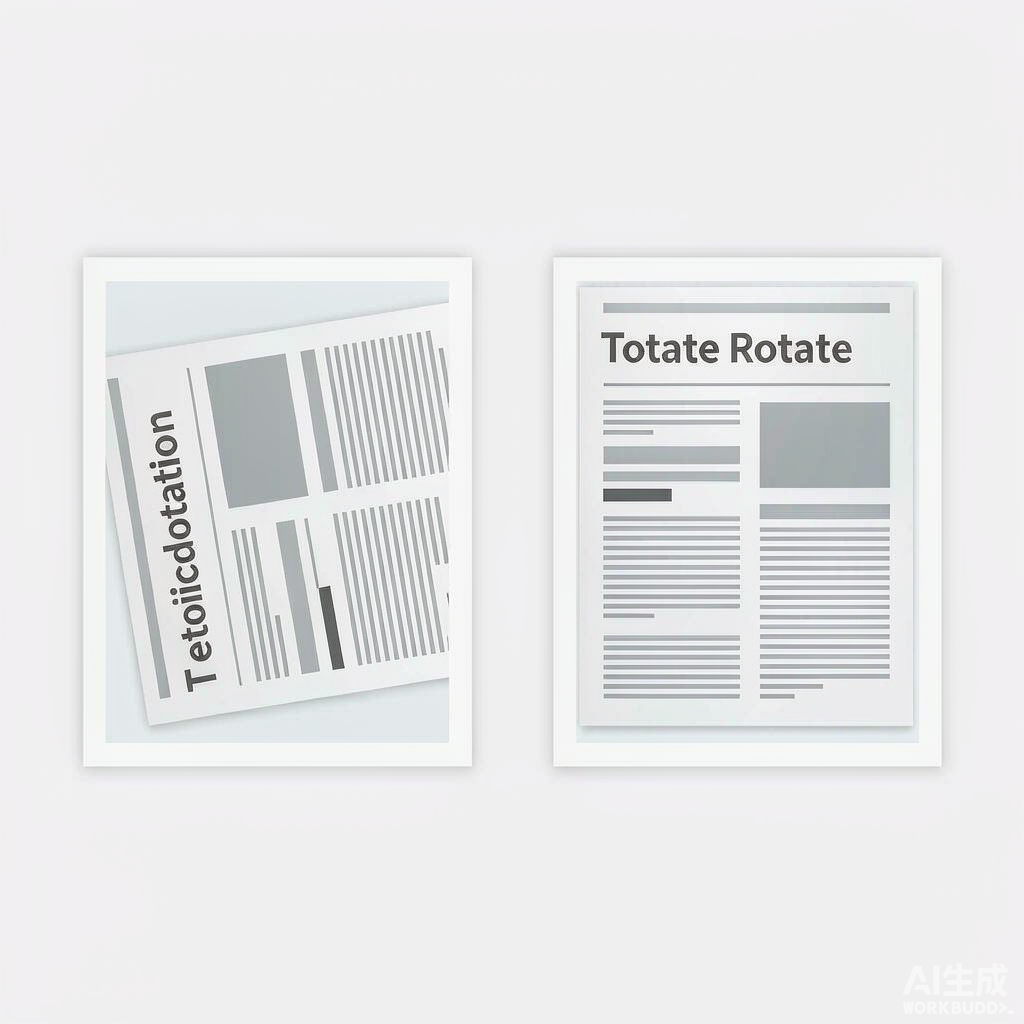
结论先行: 用在线PS旋转或翻转图片,核心就两步——上传照片、选旋转角度或镜像方向、一键应用并导出。关键点:旋转用来纠正拍歪的照片(90°/180°/任意角度),翻转(水平/垂直镜像)用来做对称或修正自拍。本文把旋转和翻转的区别、4 步操作、常见场景一次讲清,浏览器即可完成,无需下载软件。
很多人用手机拍完照发现是横的、倒的,或者自拍文字是反的,第一反应是用系统相册凑合。其实不用装软件,浏览器打开在线PS,几秒钟就能把照片转正、镜像,电脑手机都能做,零安装。
一句话记:方向不对用旋转,左右相反用翻转。
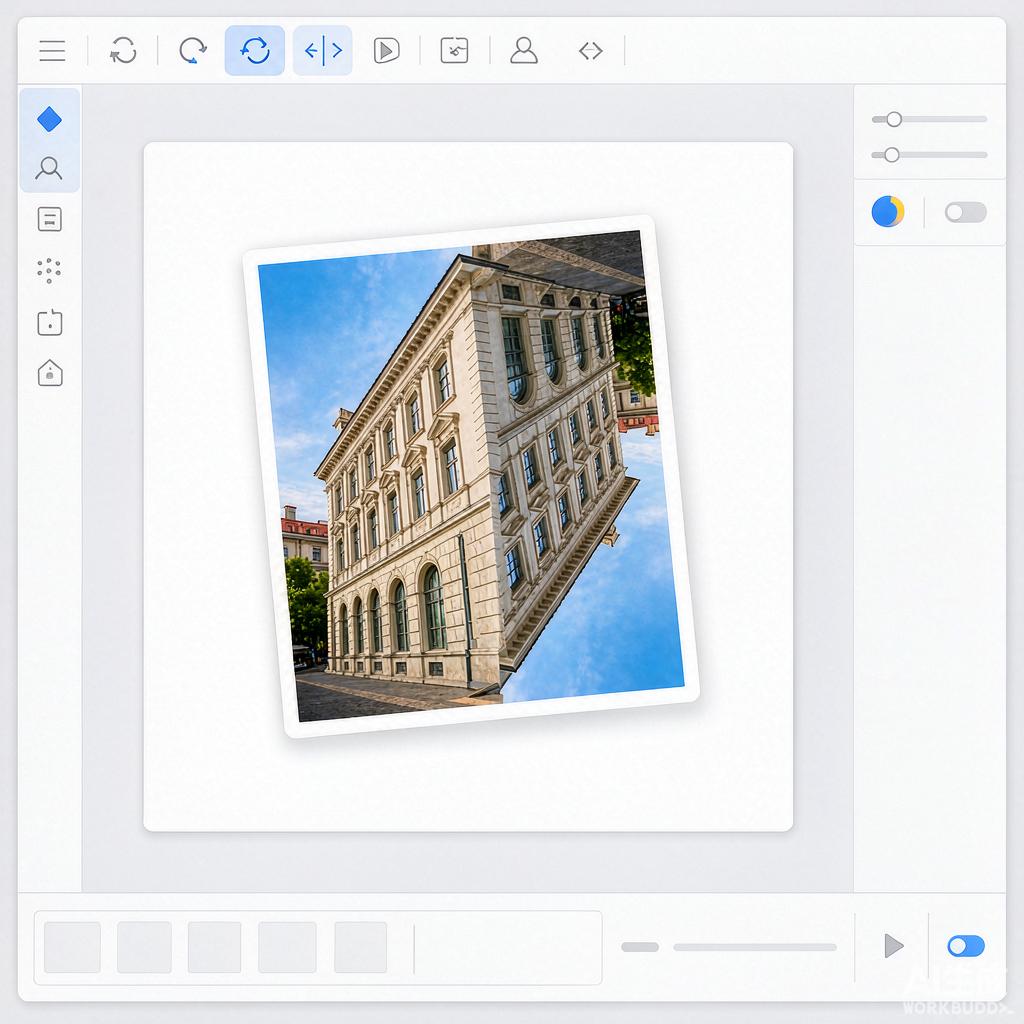
打开在线PS,上传需要调整的图片。原图分辨率越高,转完越清晰。
在顶部或侧边工具栏找「旋转」按钮(通常是弯曲箭头图标),旁边会有「水平翻转」「垂直翻转」选项。
点导出,格式选 JPG(照片)或 PNG(要透明就选 PNG)。下载后就是方向正确的图。
避坑: 自由旋转后画面会出现三角空白,工具一般会用背景色自动填充,或让你裁剪掉。导出前先裁掉空白边,否则会留黑/白角。
Q1:旋转照片要下载软件吗?
A:不需要。在线PS在浏览器里就能上传、旋转、导出,电脑手机都能用,零安装。
Q2:照片拍歪了怎么拉平?
A:用「自由旋转」拖动角度滑块,让地平线或文档边与参考线平行,再裁掉出现的空白边即可。
Q3:自拍文字是反的怎么办?
A:用「水平翻转」把照片左右镜像一次,文字方向就会恢复正常。
Q4:旋转后角落出现黑块/白块?
A:自由旋转会产生三角形空白,导出前用裁剪工具把空白边裁掉,或让工具用背景色填充。
Q5:手机能旋转图片吗?
A:能。手机浏览器打开在线PS网页版即可旋转、翻转,操作和电脑一致。
想快速调整?打开在线PS,上传照片 → 选旋转/翻转 → 导出,几秒把歪图、反图转正,不用装软件。