在线PS怎么把JPG转透明PNG、图片转PDF?格式转换与去白底教程
# 在线PS怎么把JPG转透明PNG、图片转PDF?格式转换与去白底教程
结论先行: JPG 不支持透明,要透明背景得先抠掉底再导出 PNG;多张图想合成一个文件可以导出 PDF。本文讲清 JPG→透明PNG、PNG/WebP 互转、图片转 PDF 的做法,以及导出时勾哪些选项不踩坑。
一、JPG 和 PNG 到底差在哪
- JPG:有损压缩,文件小,适合照片,但不支持透明,背景永远是实色(多是白)。
- PNG:无损压缩,支持 Alpha 透明通道(PNG-24 是 256 级半透明,PNG-32 带更多色彩深度),适合图标、Logo、需叠加的元素。
- WebP:比 JPG/PNG 更小的体积,多数浏览器支持,适合网页素材。
一句话:要透明背景选 PNG,要小体积上网选 WebP,普通照片分享选 JPG。
二、JPG 转透明 PNG 的 3 步法
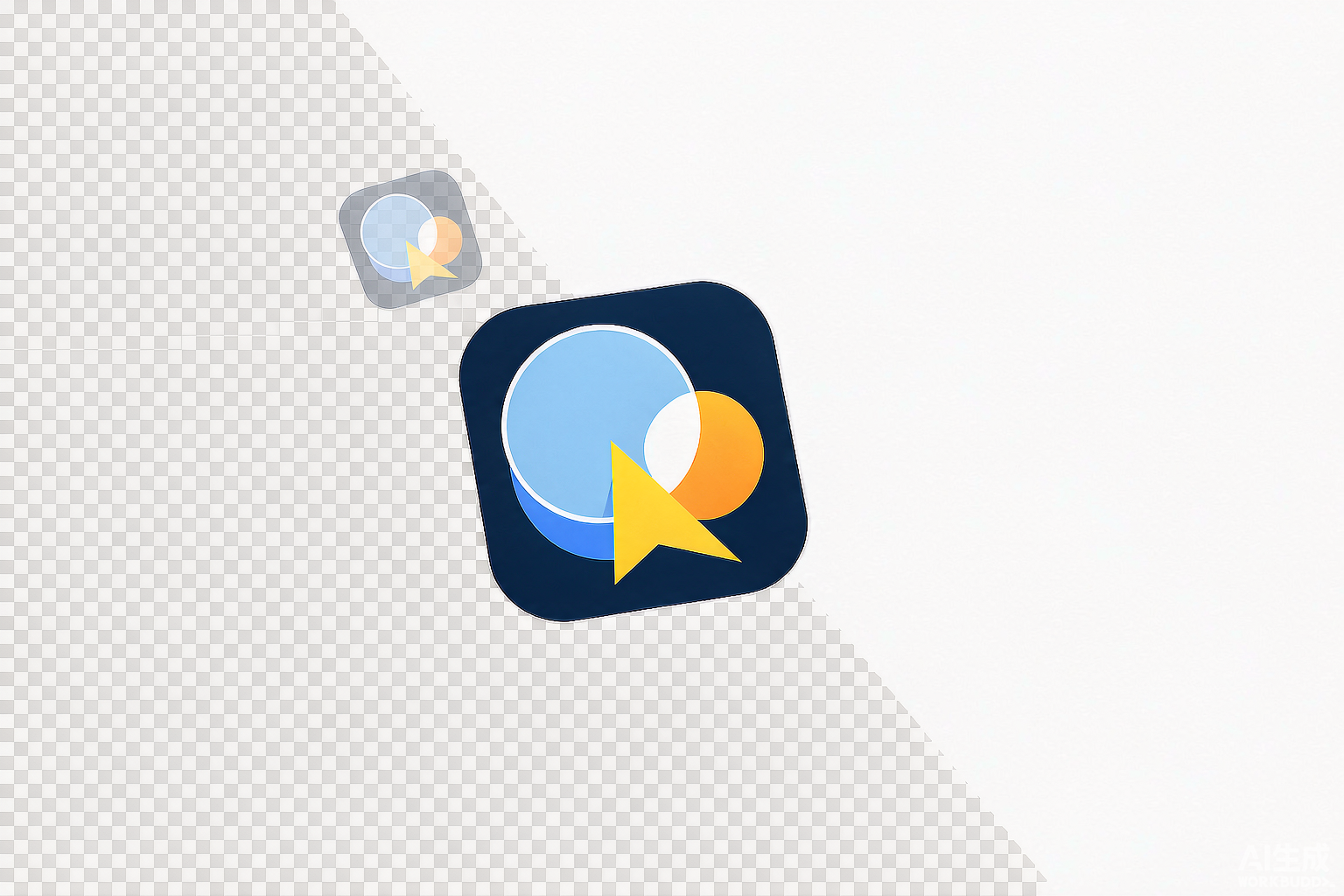
- 在线PS打开 JPG,用快速选择 / 魔棒把主体选出来(容差 20–40),「选择并遮住」修一下发丝边缘。
- 反选删除背景,或给背景层加蒙版隐藏,得到透明区域(画布显示棋盘格即透明)。
- 「文件 → 导出 → 导出为」,格式选 PNG,勾选「透明度」,确认后下载。
注意:导成 JPG 会把透明填成白色,透明需求务必选 PNG。
三、在线PS图片转 PDF
- 多图合成一个 PDF:把每张图拖进同一画布排好,或逐张导出后用「文件 → 导出 → PDF」按顺序合成,适合合同、资料、作品集。
- 单图转 PDF:导出时选 PDF 格式即可,清晰度按原图分辨率走。
- 公众号、简历附件常用 PDF,排版固定不被压缩,比直接发长图稳妥。
四、WebP / HEIC 等格式怎么转
- 转 WebP:导出选 WebP,质量 80–90% 体积比 JPG 小约 25–35%,网页加载更快。
- HEIC(苹果实拍):在线PS打开后另存为 JPG/PNG,跨平台就能用。
- 批量转:一次拖入多张,统一选目标格式批量导出,省去逐张操作。
五、常见问题
Q:转完 PNG 边缘有白边怎么办?
多是 JPG 压缩产生的杂色,导出前用「选择并遮住」把边缘去边、轻微羽化即可。
Q:透明 PNG 文件太大怎么压?
PNG 无损本身偏大,可导出 WebP 兼顾透明与小体积;纯图标也可用 TinyPNG 类工具再压。
Q:JPG 直接改后缀成 PNG 能透明吗?
不能,改后缀只是改名,数据还是 JPG,背景依旧是实色,必须真导出 PNG。
Q:转 PDF 后模糊?
导出 PDF 时分辨率按原图,别选「缩小适配」;原图小的话 PDF 也大不到哪去。
 在线PS网页版