 在线PS网页版
# 在线PS怎么把模糊图片变清晰?照片锐化增强教程
结论先行: 用在线PS把模糊照片变清晰,核心是靠「锐化 / 清晰度」和「降噪」两个滑块。关键点:锐化是增强边缘对比,让线条更利落;但不要拉太猛,否则会出现白边和噪点,变成「假清晰」。本文把模糊的常见原因、4 步修复流程、参数怎么调一次讲清,新手也能救回一张废片。
很多人拍完照发现糊了,第一反应是「没救了」。其实大部分模糊是轻度失焦或压缩导致的,用在线PS的锐化功能就能找回不少细节,不用重拍、不用装软件。
搞清楚原因,才能对症处理:
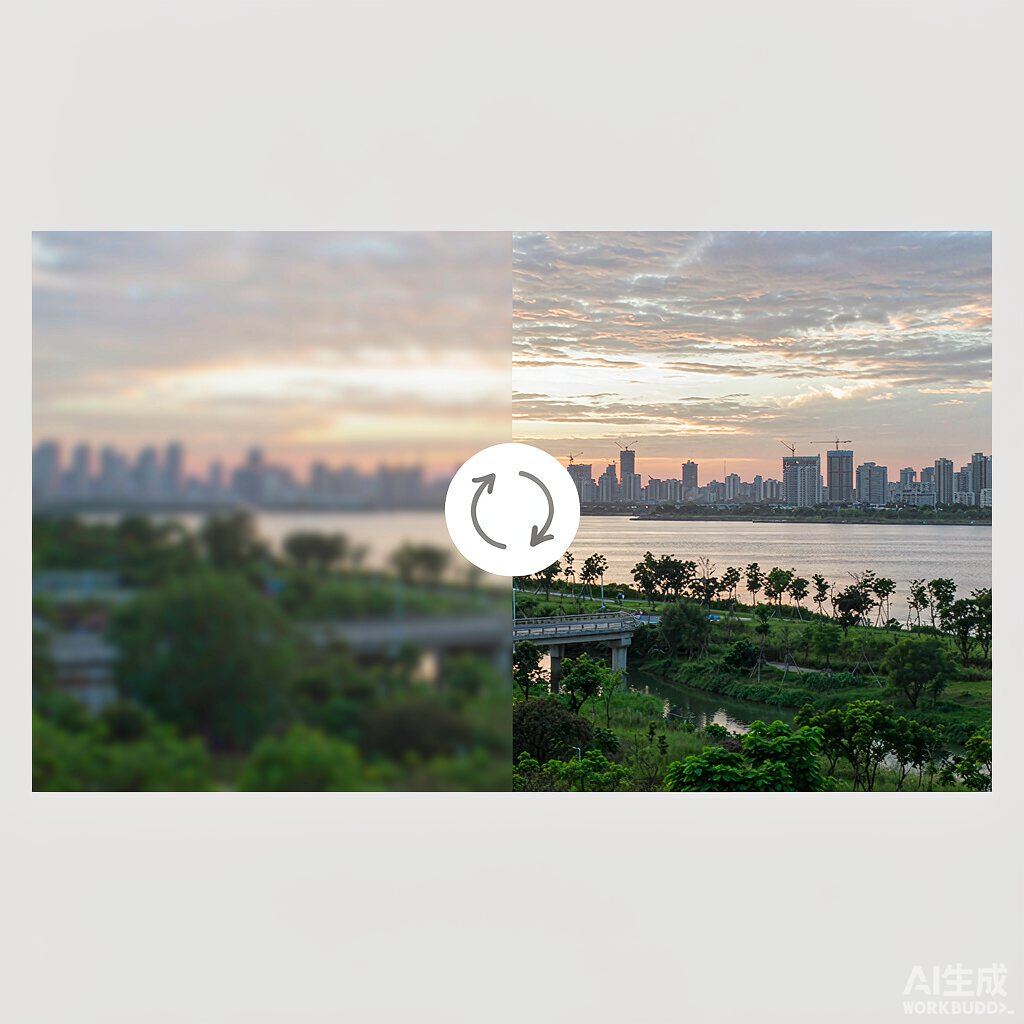
打开在线PS,上传模糊原图。原图越清晰,修复上限越高。
在调整面板里找「锐化(Sharpen)」或「清晰度(Clarity)」。有些工具合并成一个「一键增强」按钮,点一下自动提清晰。
点导出,选 PNG(保细节)或 JPG(更小)。下载后放大看发丝、文字边缘是否清晰。
避坑: 锐化拉满不等于更清晰。过锐会在物体边缘出现一道白边和噪点,远看更脏,叫「假清晰」。宁少勿多。
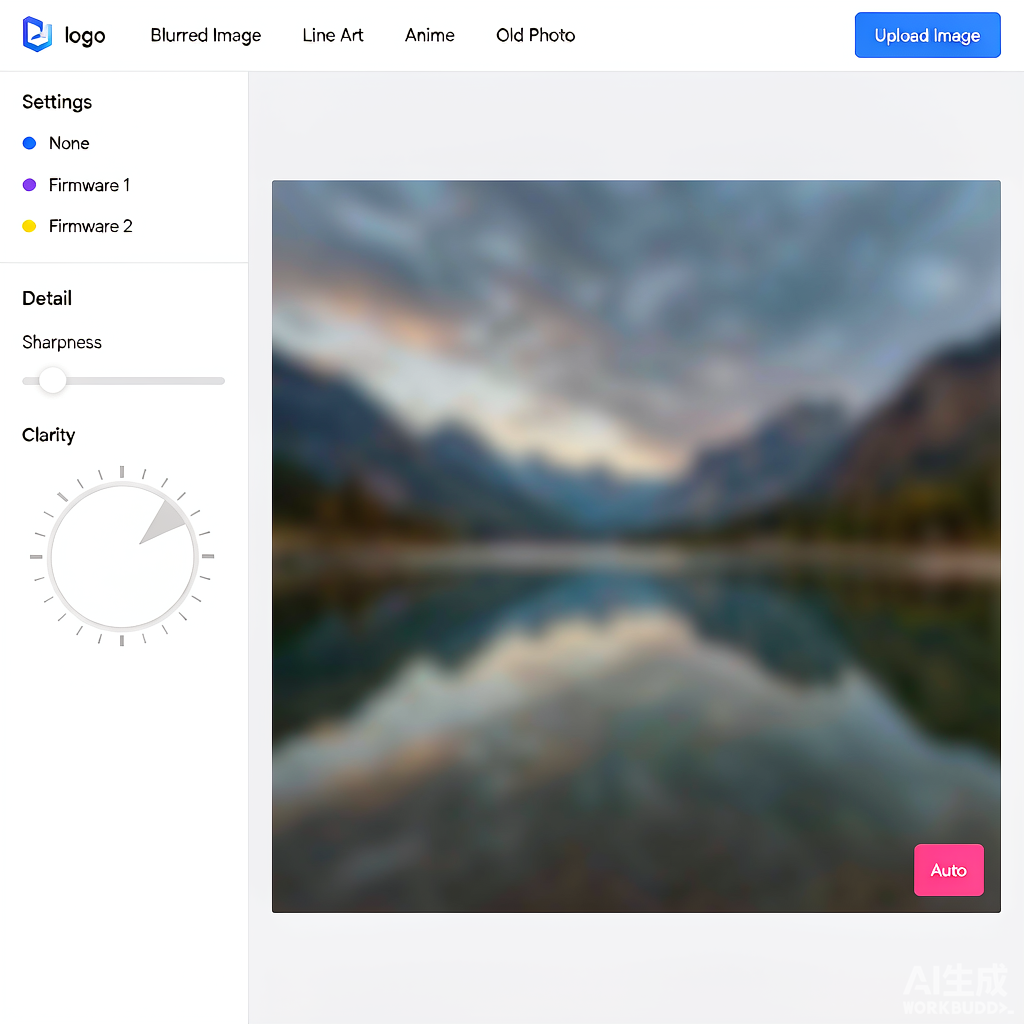
一句话记:锐化是「收边」,不是「无中生有」。 它让已有细节更分明,救不回完全丢失的信息。
Q1:模糊照片能 100% 变清晰吗?
A:不能。锐化只能强化已有细节,完全丢失的信息救不回。轻度模糊效果明显,重度模糊只能改善。
Q2:锐化拉多少合适?
A:从 20% 起,到边缘刚好利落就停,一般不超过 60%。过头会出现白边和噪点。
Q3:变清晰要下载软件吗?
A:不需要。在线PS在浏览器里就能上传、锐化、导出,零安装。
Q4:锐化后反而更脏怎么办?
A:说明拉太猛。降低锐化值,并加一点降噪压住颗粒,再轻微提对比度。
Q5:微信转发的图糊了能救吗?
A:能改善。这类是压缩模糊,用「降噪 + 轻锐化 + 对比度」组合,能去掉不少马赛克感。
想快速救图?打开在线PS,上传模糊照片 → 拉锐化 → 加点降噪 → 导出,几分钟找回清晰细节,不用重拍。