 在线PS网页版
# 在线PS怎么做圆形头像?方形照片一键裁成透明圆形头像教程
结论先行: 用在线PS把方形照片做成圆形头像,核心只有三步——上传照片、用圆形裁剪框框住脸部、导出 PNG 保留透明背景。关键点只有一个:一定要选 PNG 格式,否则圆角外会被填成白底。本文把微信、Discord、LinkedIn 等不同平台的头像尺寸一次讲清,新手 1 分钟也能出图。
很多人做头像时直接裁成方形就上传了,结果在微信、钉钉、GitHub 这些圆形头像框里,方图的四个角会露出白边或方头,显得很业余。其实只要有浏览器,不用装 PS 软件,在线PS 工具就能把照片裁成标准圆形头像,还能保留透明背景,放到任何平台都好看。
圆形头像看着比方形更柔和、更聚焦,所以主流社交和产品平台几乎都用圆形头像框。问题在于:
所以做头像的黄金法则:裁剪形状用圆形,导出格式用 PNG。
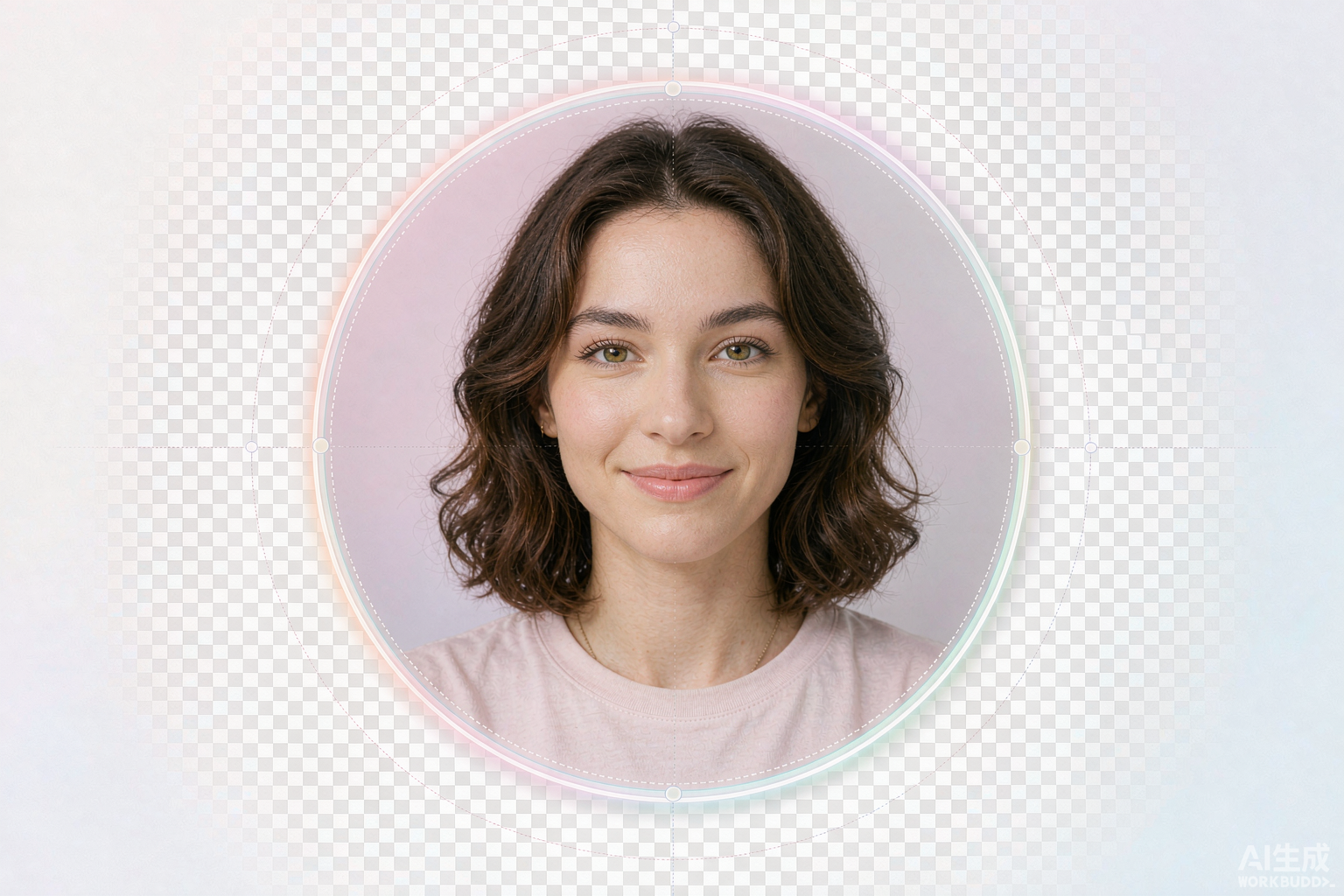
下面以通用在线PS编辑器为例(界面大同小异,支持椭圆/圆形裁剪或蒙版即可)。
打开在线PS,上传你的半身照或正脸照。找到「圆形裁剪」或「形状裁剪」工具(有的工具叫椭圆蒙版)。把圆形框拖到脸上,让眼睛大致在圆心偏上、头顶留一点呼吸空间。框太小会显得局促,框太大又会切到下巴。
> 小技巧:脸稍微居中偏上比完全居中更自然,因为头像框下方通常会压一点文字或状态。
如果工具有「羽化」或「边缘柔化」选项,设 2–5 像素 即可。这能让圆形边缘平滑,不会出现廉价的一圈锯齿。部分在线PS还支持给圆加一圈描边或投影,让头像在浅色背景上更立体。
点击导出,格式务必选 PNG(不是 JPG)。如果你的工具问「是否保留透明背景」,勾选它。下载后你会得到一张圆形、四角透明、可直接上传的头像图。
避坑: 导出后务必用看图软件打开确认——如果四个角是白的,说明导出成了 JPG 或没勾透明,回去重选 PNG 再导出一次。
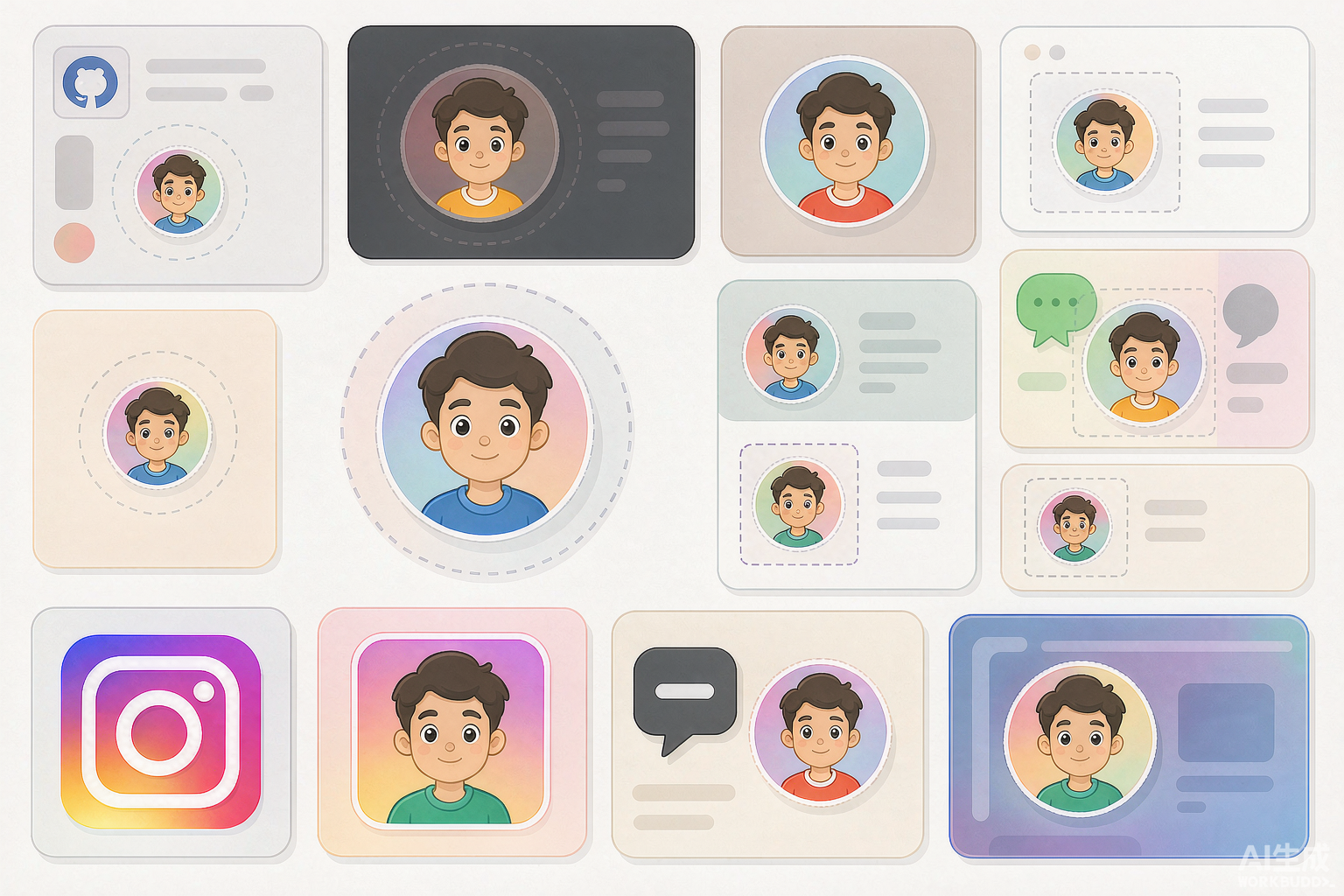 (决定清不清晰)
头像上传太小是「头像模糊」最常被忽略的原因。下面是目前主流平台的建议尺寸:
一句话记:源图准备 500×500 左右的正方形高清照片,导出透明 PNG,几乎通吃所有平台。 如果原图只有 100×100,强行放大只会糊,所以上传前原图尽量清晰。
场景 A:只有一张方形自拍,想当微信头像。 直接上传在线PS,用圆形裁剪框住脸,导出 PNG,传微信即可。
场景 B:想做带底色的圆形头像(比如团队 logo 风)。 先在画布铺一层纯色背景,再放照片并裁圆,最后导出。注意:带实色底的头像不再是透明背景,放到深色平台会有一圈同色圆,这是预期效果,按需选择。
场景 C:公司要求统一圆形工牌照。 把所有人照片用同一圆形框、同一居中比例批量裁,10 张图 15 分钟就能统一风格,团队页立刻专业。
Q1:圆形头像导出后四角是白的怎么办?
A:说明保存成了 JPG 或没勾透明背景。重新用在线PS打开,导出时选 PNG 并勾选「保留透明」,白角就会消失。
Q2:微信头像必须用圆形图吗?
A:不用。微信会自动把正方形图裁成圆形显示,你传方形也行;但如果你在别的圆形框平台(如 GitHub、Discord)用,导出 PNG 透明圆形更稳。
Q3:头像模糊怎么解决?
A:九成是源图分辨率太低。换一张 500×500 以上的清晰原图再裁,导出质量选高,不要反复缩放同一张小图。
Q4:做圆形头像要下载软件吗?
A:不需要。在线PS工具在浏览器里就能完成上传、圆形裁剪、导出 PNG,电脑手机都能用,零安装。
Q5:可以给圆形头像加描边或底色吗?
A:可以。在线PS一般支持给圆加描边、投影或铺底色,按需调整即可;想要「透明圆」就别加实色底。
想快速出图?打开在线PS,上传照片 → 圆形裁脸 → 导出 PNG,1 分钟拿到干净的透明圆形头像,微信、GitHub、Discord 直接套用。