 在线PS网页版
# 在线PS怎么把图片背景变透明?透明背景图/PNG去底制作教程
结论先行: 用在线PS把图片背景变透明,本质是「抠掉背景、只留主体,导出 PNG 保留透明通道」。关键点只有一个:必须导出 PNG 格式,JPG 不支持透明,会自动填白。本文把去底的原理、4 步流程、常见用途一次讲清,做 logo、电商图、贴纸都能用,浏览器即可完成。
很多人做 logo 或产品图时,背景是白的一块,放到别的底色上就显出方框,很尴尬。其实只要把背景变透明,图片就能无缝叠在任何颜色上,专业感立刻上来,而且不用装 PS 软件。
所以做素材的黄金法则:主体留、背景去、导出 PNG。
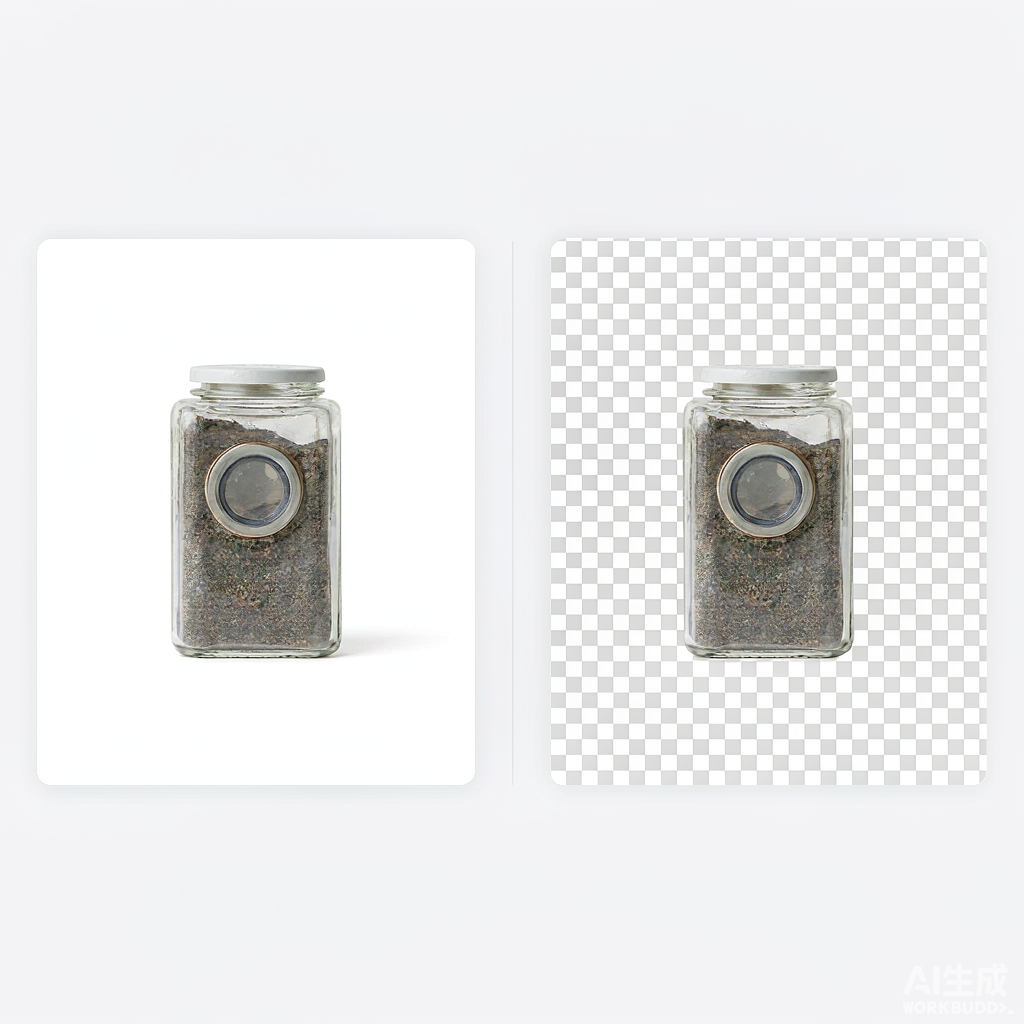
打开在线PS,上传要处理的图(产品、人物、logo 都行)。主体和背景对比越明显越好抠。
找「一键抠图」「移除背景」或「魔法棒」工具。智能工具点一下自动去底;复杂图用魔法棒手动选背景删除。
放大看主体边缘,把没去干净的背景碎屑用橡皮擦掉,发丝、半透明处可用「细化边缘」补回。
点导出,格式务必选 PNG(不是 JPG)。下载后放到深色背景上确认——如果背景是灰白格子(透明标识),就成功了。
避坑: 导出后务必用深色底检查。如果背景是纯白,说明导出成了 JPG 或没保留透明,回去重选 PNG 再导出。
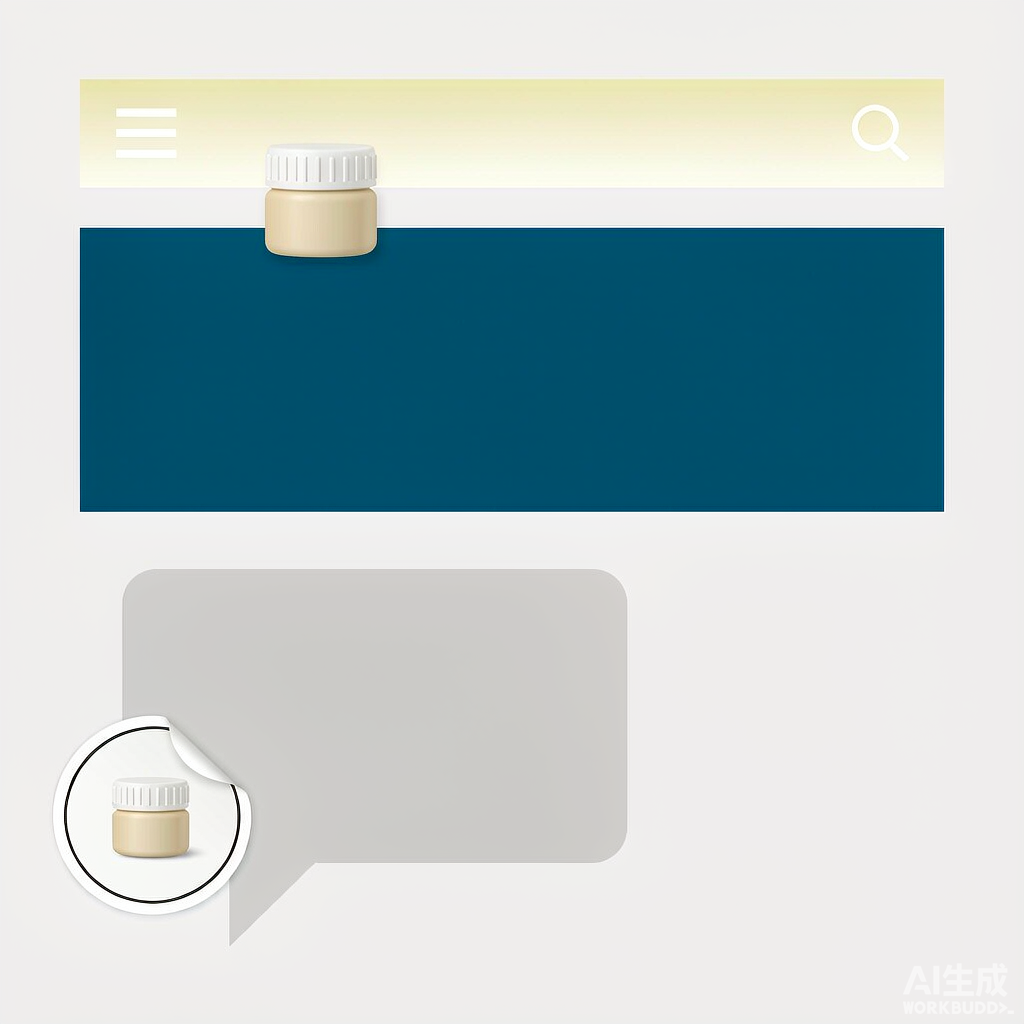
一句话记:凡是「图要叠在别的东西上面」的场景,都需要透明背景。
Q1:背景变透明一定要 PNG 吗?
A:是的。只有 PNG 支持透明通道,JPG 会自动填白。导出务必选 PNG。
Q2:白底图能直接变透明吗?
A:能。用在线PS的「去背景 / 一键抠图」把白色区域删掉,导出 PNG 即可。
Q3:去背景要下载软件吗?
A:不需要。在线PS在浏览器里就能上传、去底、导出 PNG,零安装。
Q4:边缘有白边 / 杂色怎么办?
A:用橡皮擦或「细化边缘」清理残留,或导出前加一点点描边盖住白边。
Q5:透明图放到网页上显示方块?
A:多半是导出成了 JPG。重新用在线PS打开,导出选 PNG 保留透明即可。
想快速出图?打开在线PS,上传图片 → 一键去底 → 导出 PNG,拿到干净透明背景图,logo、电商、贴纸直接套用。