 在线PS网页版
# 在线PS怎么给图片打码?马赛克+模糊一键遮住隐私教程
结论先行: 用在线PS给图片打码(马赛克 / 模糊 / 黑条),核心就是「选区域 → 选效果 → 导出」。遮脸用模糊或马赛克,遮身份证号、车牌这种高敏感信息直接上不透明黑条最安全。本文讲清三种效果的区别和在哪里用,发朋友圈、卖二手车、晒聊天记录前先打码,避免隐私泄露。
截图里暴露的手机号、住址、车牌、身份证,一旦发出去就很难收回。很多人以为「糊一下就行」,结果被还原或边缘漏字。其实浏览器里的在线PS就有打码功能,不用装软件,选块区域就能把敏感信息盖住。关键是选对效果——不同信息该用不同打法。
在线PS一般提供这三类遮挡,别乱用:
记住一句安全口诀:能还原的(马赛克/模糊)日常够用,必须藏死的(黑条)才放心。
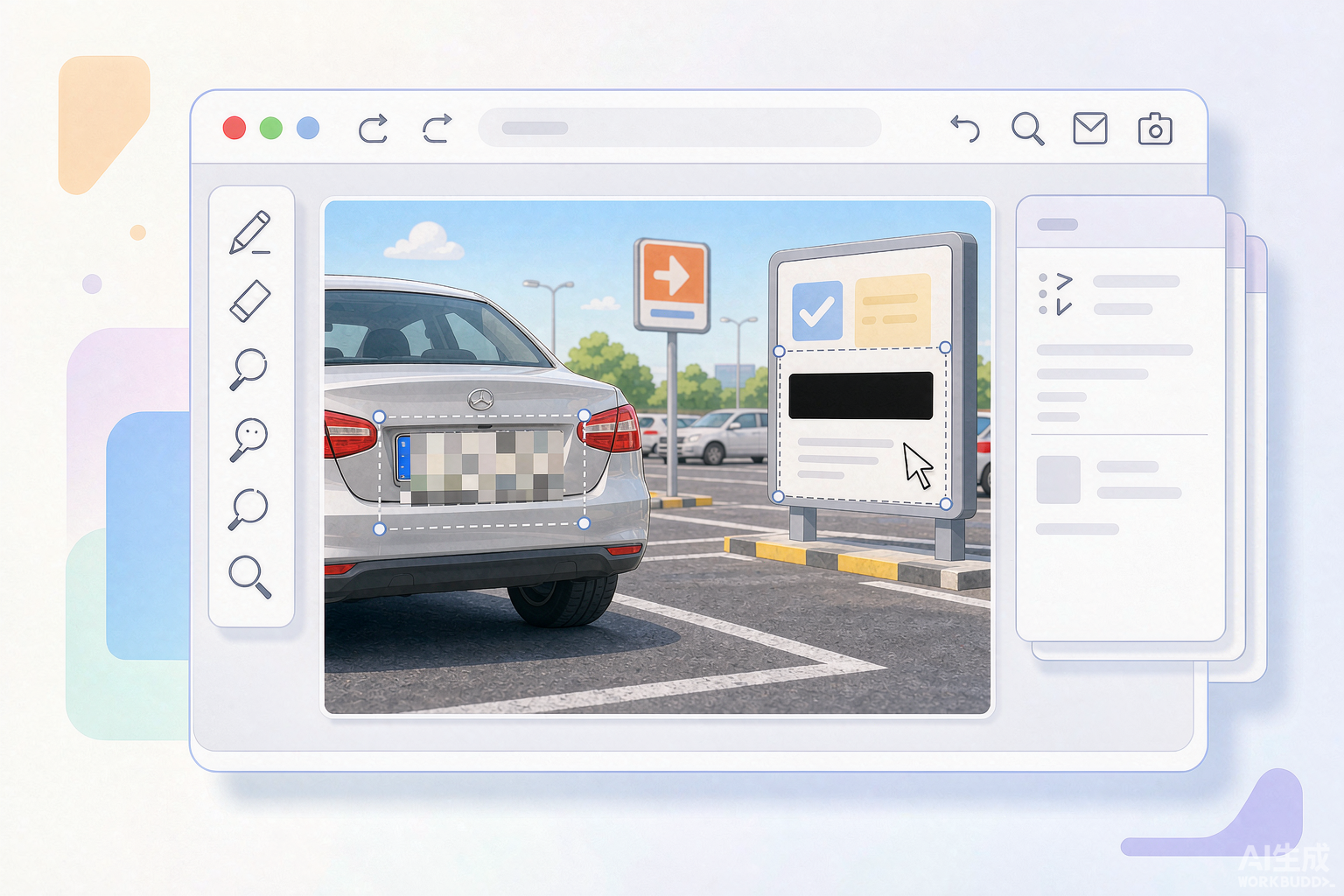
以下以通用在线PS编辑器为例(支持选框、画笔、马赛克/模糊滤镜即可)。
打开在线PS,上传截图或照片。先圈定要遮的是什么:是人脸、车牌、还是一串号码?对象不同,效果不同(见上节)。
画笔宽度建议略宽于目标,宁可盖多点,别留半个字符或二维码角。
涂错可用「撤销」退一笔,判断错了就「清空」重来,别将就留缝。
导出为 PNG(原分辨率),下载后用看图软件放大看边缘、缩小看整体,确认没有漏出半个字或二维码定位角,再发送。发出去的是新导出的位图,不是带可移动遮挡层的源文件。
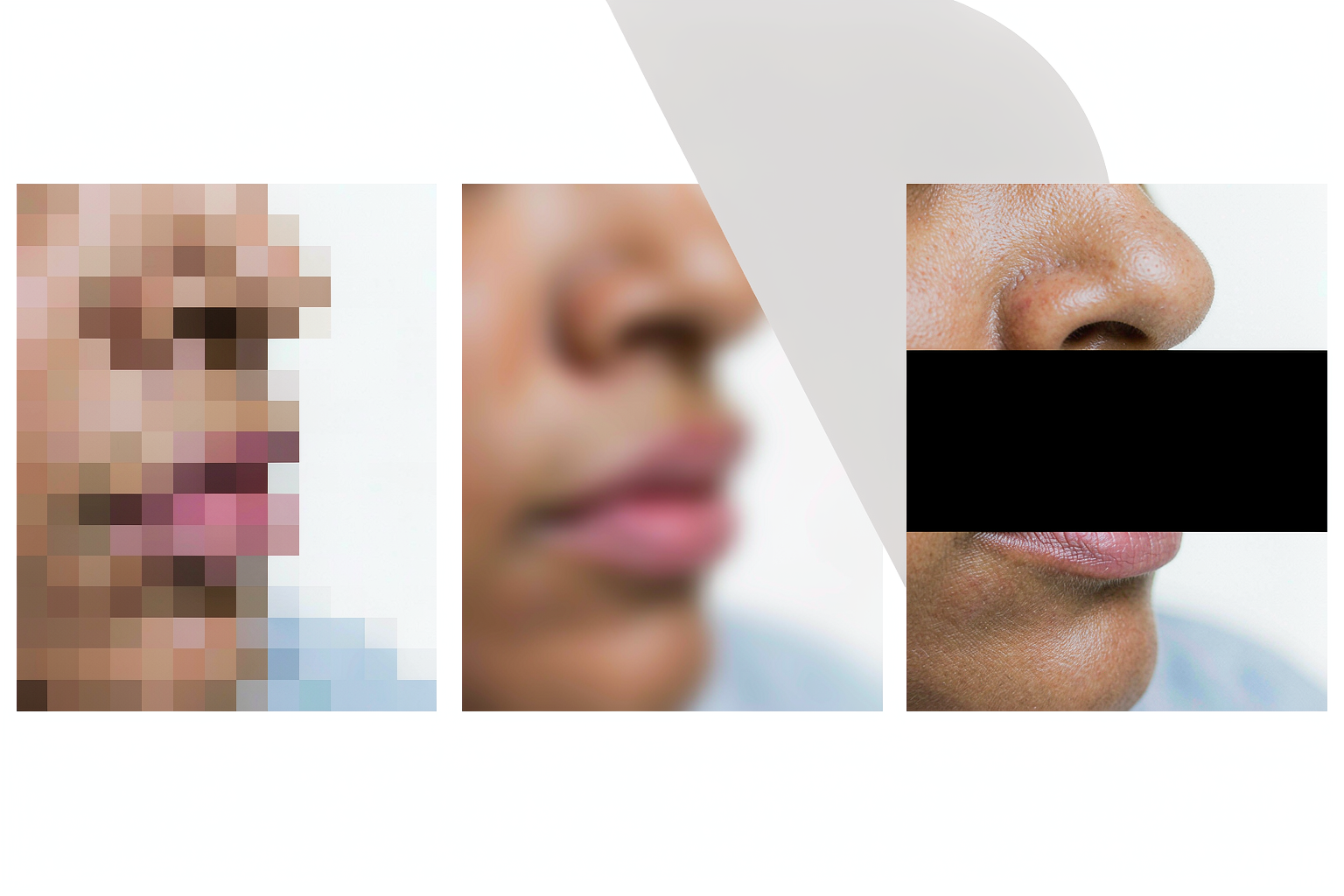
AI 工具理论上能对像素化遮挡做部分还原,尤其当原图规律性强(如整齐文字)时。所以:
另外注意:部分在线工具会把图传到服务器处理,敏感图建议选「浏览器本地处理」的工具,图片不出本机更安心。
Q1:图片打码用马赛克还是模糊好?
A:遮文字号码用马赛克,遮人脸背景用模糊;遮身份证号等高敏感信息用不透明黑条最安全。
Q2:马赛克会被还原吗?
A:理论上 AI 能对像素化做部分还原,日常打码够用;必须藏死的信息用黑条,不保留原像素。
Q3:打码要下载软件吗?
A:不用。在线PS在浏览器里就能选区域、加马赛克/模糊/黑条并导出,零安装。
Q4:打码后还能撤销吗?
A:在编辑器里可以逐笔撤销或清空重来;但导出成图后遮挡就固化了,发出去难收回,所以导出前一定复查。
Q5:车牌、身份证该怎么打最稳?
A:车牌用马赛克或黑条;身份证号、签名直接用不透明黑条盖死,再放大检查边缘无漏字再发。
打开在线PS,上传截图 → 选区域 → 马赛克/模糊/黑条三选一 → 导出 PNG 复查,发图前先把隐私盖严。