 在线PS网页版
# 在线PS怎么给图片加阴影?制作立体悬浮投影效果教程
结论先行:产品图、头像、海报卡片平铺在白底上总觉得"贴"着、没质感?用在线 PS 的"阴影/投影"功能,给主体加一道柔和投影,立刻有悬浮的立体感。本文手把手教你用在线 PS 给图片加阴影。
投影(Drop Shadow)是沿主体边缘向外生成的半透明暗影,模拟光线照射下的遮挡。它能把扁平的图片"垫"起来,增加层次和高级感,常用于电商主图、Logo 展示、PPT 配图、社交头像,是低成本提升质感的技巧。
> 在线 PS 加阴影的好处是一键生成、参数可调,不用手动画渐变,比在本地软件里折腾省事。
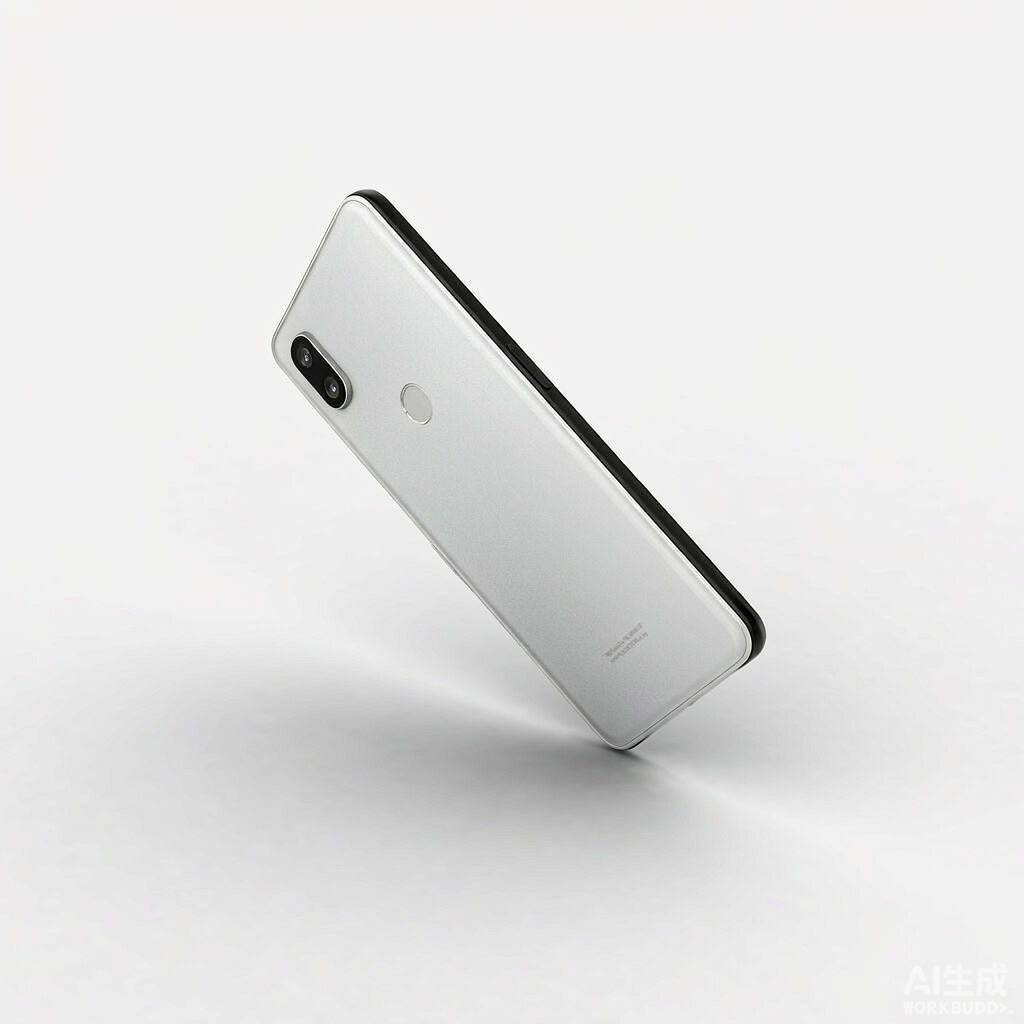
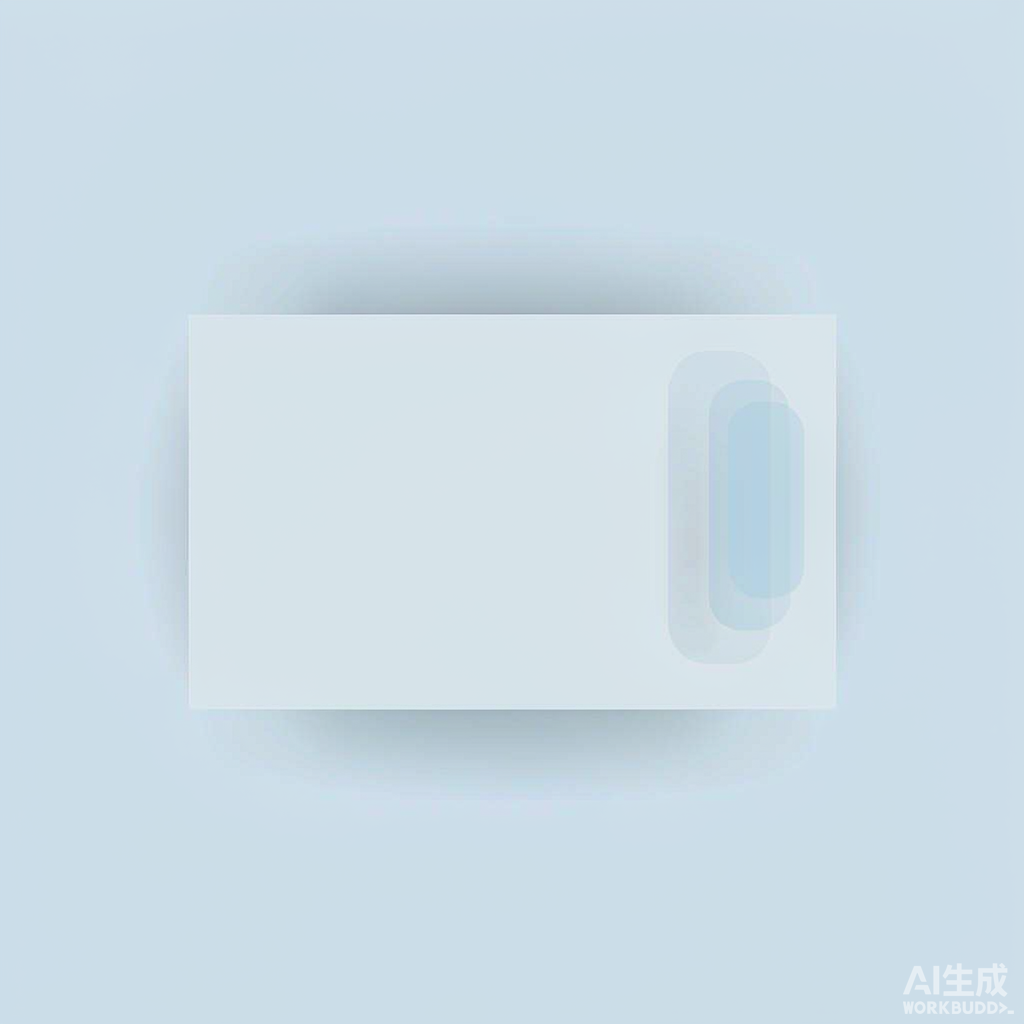
Q1:阴影太硬像贴了黑边?
A:真实投影上深下浅、边缘发虚。把模糊调大、不透明度降到 20%–40%,立刻自然很多。
Q2:背景不是纯白,阴影看不出?
A:在浅灰或彩色底上,可微调阴影颜色和距离;若底图太花,先给主体垫一块纯色底板再投影更稳。
Q3:PNG 透明图能直接加吗?
A:能。透明底的主体加投影效果较好,因为工具能识别轮廓;带复杂背景的图建议先去背景再投影。
Q4:投影方向能改吗?
A:能。用角度滑块控制光源方向,统一整套图的投影角度,视觉更协调。
Q:在线PS加阴影要下载软件吗?
A:不用。网页版打开即用,上传、一键投影、调参数、导出都在浏览器完成。
Q:加阴影功能收费吗?
A:基础的一键投影通常免费,日常做产品图、头像、海报投影完全够用。
Q:阴影能随时改吗?
A:投影基于副本生成,导出前可反复调不透明度、模糊、距离、角度,原图不受影响。
想让图片从"平贴"变"悬浮"、更有质感,加一道阴影就够了。在线 PS 用"上传→开启投影→调模糊距离角度→确认导出"四步,就能做出柔和的立体投影,产品图、Logo、头像、卡片都适用。下次做图觉得太扁,给它加个影子试试。