 在线PS网页版
# 在线PS怎么美化截图?手机截图圆角/加边框教程
结论先行:直接发的手机截图方方正正、还很糊,显得不专业。用在线 PS 的截图美化,给截图加圆角、加边框、加阴影,几秒变成精致的分享图。本文教你用在线 PS 美化截图,适合发朋友圈、教程、反馈。
> 在线 PS 截图美化的好处是模板化、零设计基础,选个样式、上传截图就出图,不用自己量圆角半径。
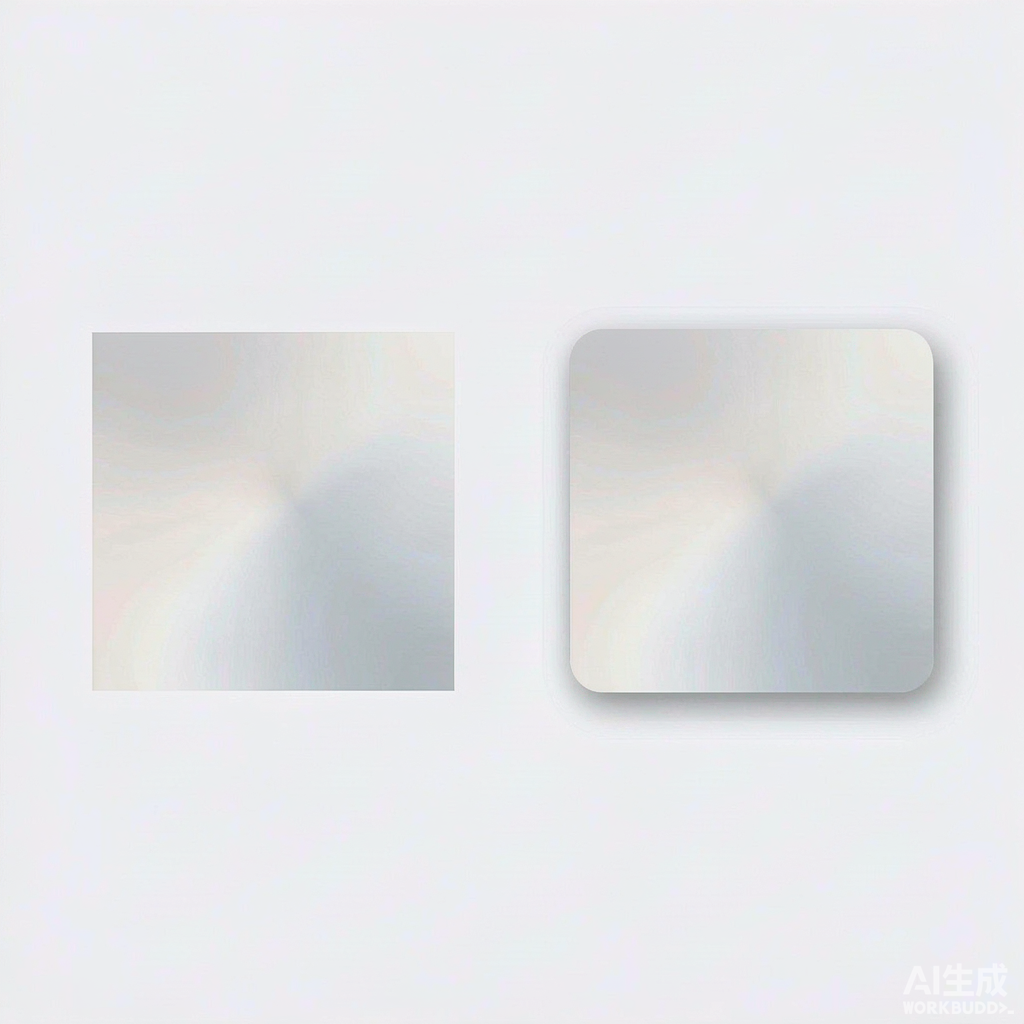
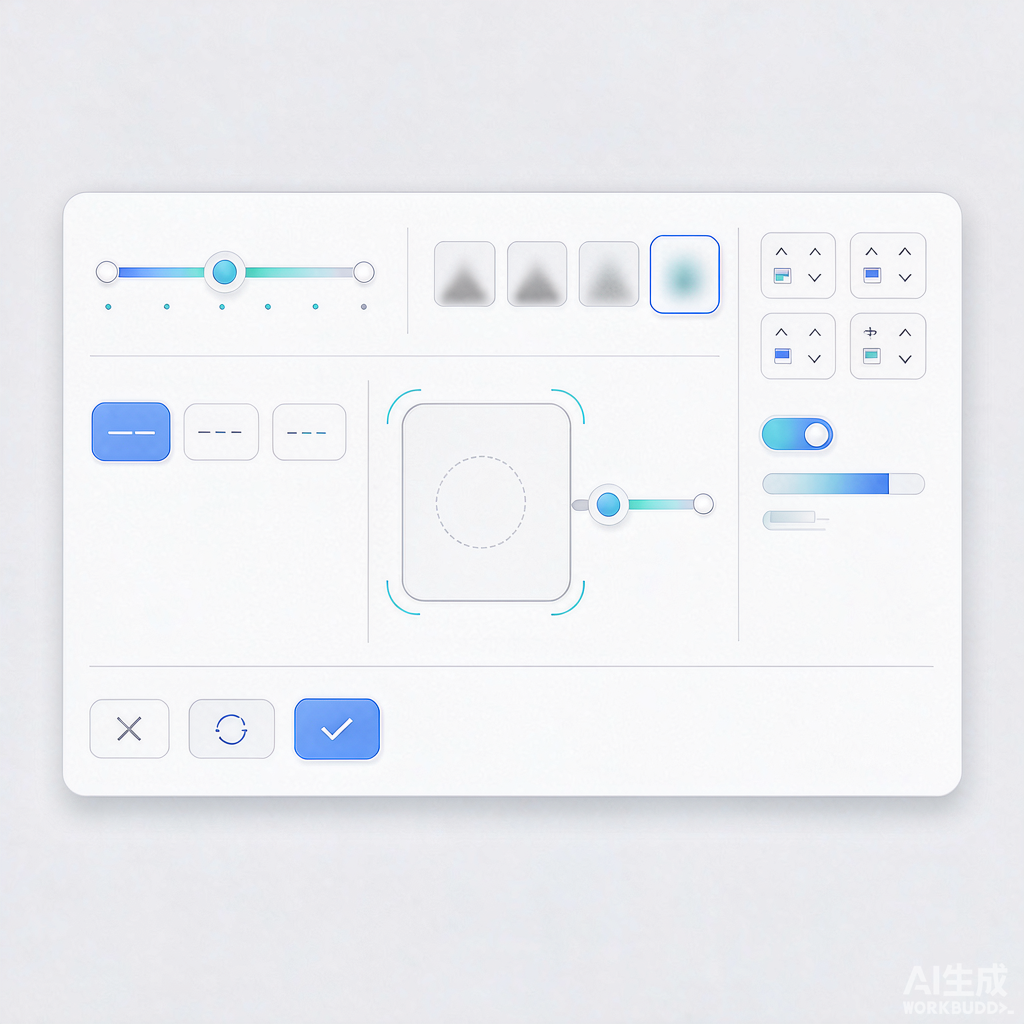
Q1:圆角太大截图内容被裁?
A:圆角只切四个角、不裁内容区,内容不会丢;若担心,选小圆角(8–12px)最稳妥。
Q2:导出后背景是黑的?
A:发图前平台可能给透明区填黑;导出时选"白底"或 JPG,就能避免透明变黑。
Q3:长截图也能加圆角吗?
A:能。整张长图加的是外框圆角;更常见做法是截成几屏分别美化成卡片再拼接,视觉更整齐。
Q4:能一次美化多张吗?
A:单张样式最好逐张微调;若同款截图很多,用"批量处理"套同一圆角边框参数一次出图最高效。
Q:在线PS美化截图要下载软件吗?
A:不用。网页版打开即用,上传、选样式、导出都在浏览器完成,手机电脑通用。
Q:美化截图收费吗?
A:基础圆角、边框、阴影大多免费,日常美化分享图完全够用。
Q:能加文字标注吗?
A:截图美化侧重外观;要加箭头、圈注、文字,可再用"加文字/标注"功能,两步组合更完整。
截图别再直接扔出去。在线 PS 用"上传→选样式→微调→导出"四步,给截图加圆角、边框、阴影,立刻变精致分享图。教程、朋友圈、汇报都更体面,现在就打开在线 PS 美化你的截图吧。