 在线PS网页版
# 在线PS怎么把图片转PDF?多张图片合成一个PDF教程
结论先行:想把多张图片合成一个 PDF,不用装任何软件,用在线 PS 工具就能一键搞定——上传图片、调整顺序和页面方向、点"导出 PDF"即可下载。本文手把手教你用在线 PS 把 JPG/PNG 转成 PDF,并解决"图片太大转不了""排版乱""想一页放多张"等常见问题。
> 在线 PS 转 PDF 最大的优势是免安装、不占内存、手机电脑都能用,打开网页就能干活。
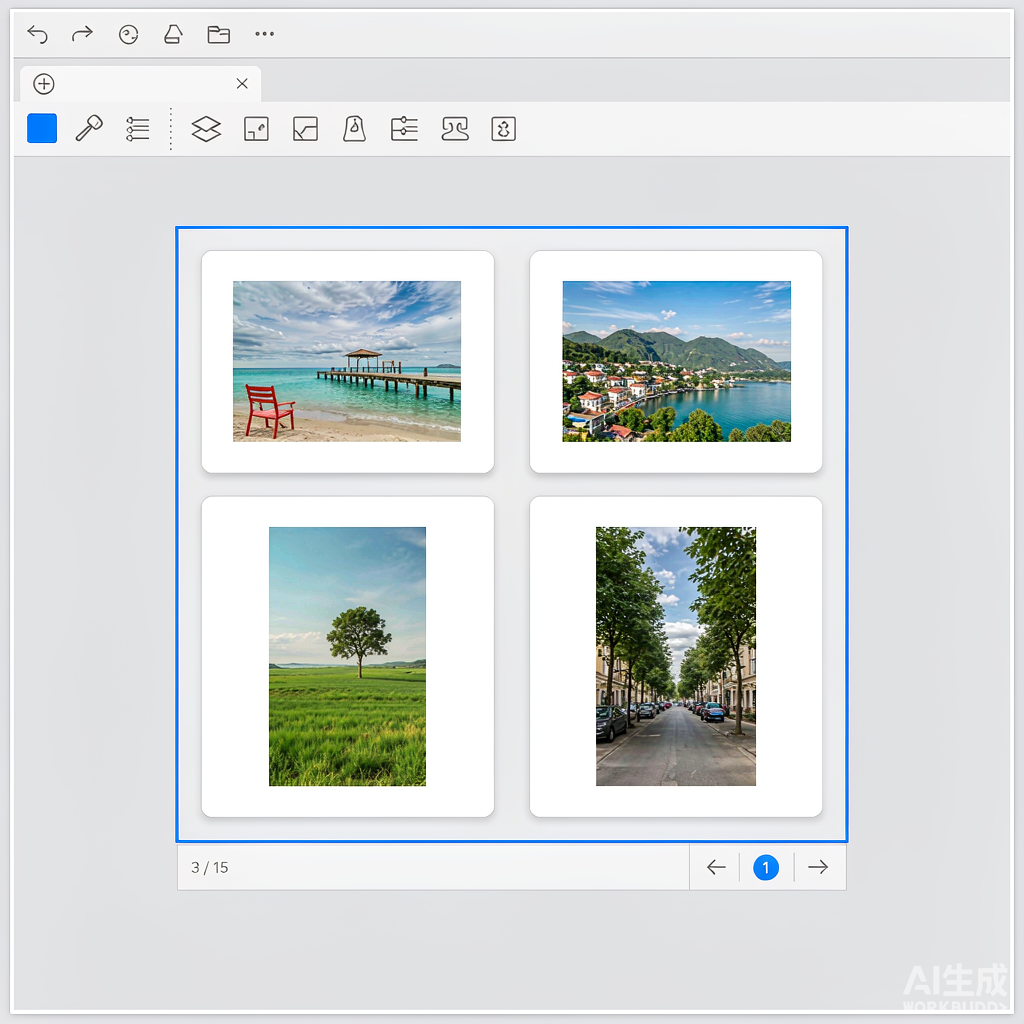
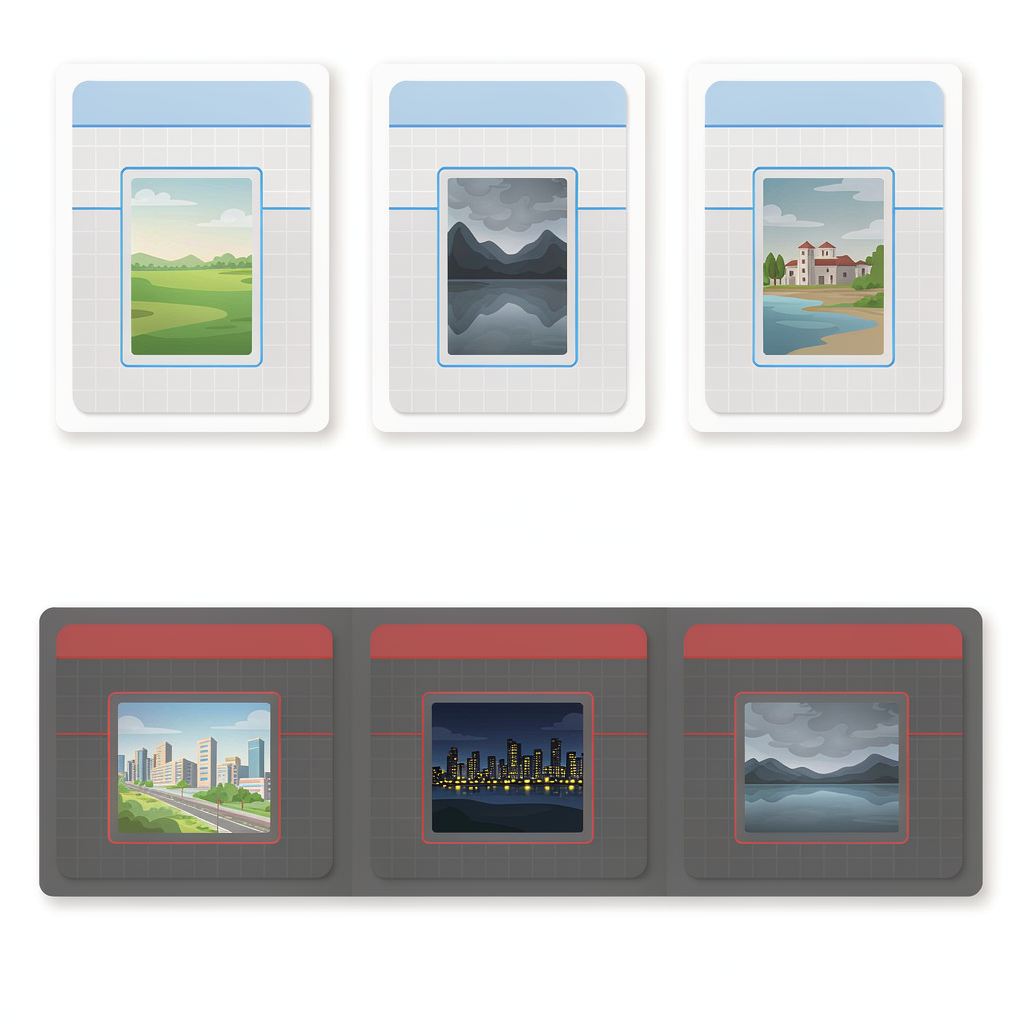
Q1:图片太多、文件太大转不了怎么办?
A:先在线把图片稍微压缩或改小尺寸,再合并;导出时选"普通画质"通常比"高清"小很多,日常查看完全够用。
Q2:转出来的PDF顺序乱了?
A:合并前在缩略图里手动拖拽排序,确认无误再导出;不要依赖系统默认的文件名顺序。
Q3:能不能把PDF再转回图片?
A:可以。多数在线 PS 工具支持"PDF 转图片",上传 PDF 后逐页导出为 JPG/PNG,正好和本文流程互补。
Q4:手机能直接转吗?
A:能。在线 PS 工具是网页版的,手机浏览器打开同样可以上传、排序、导出,不用下载 App。
Q:在线PS图片转PDF收费吗?
A:基础的图片合并、转 PDF 功能通常是免费的,只有批量超大文件或高级排版才可能收费,普通用户日常使用完全够用。
Q:转PDF后画质会变差吗?
A:选"高清/原画质"导出基本无损;若为了减小体积选了压缩,文字和线条可能略软,建议重要资料保留高清。
Q:支持哪些图片格式?
A:常见 JPG、PNG、WEBP 都能导入,导出统一为 PDF,兼容性最好。
把图片合成 PDF 是日常最高频的需求之一。用在线 PS 工具,上传→排序→设版式→导出四步就能完成,手机电脑通用、免安装。下次要发资料、打作业、整理证件,直接在线转 PDF 最省事。