 在线PS网页版
# 在线PS怎么把照片变水彩画?一键水彩风格教程
结论先行:喜欢水彩那种柔和、通透、有手绘味的画面,但自己不会画?用在线 PS 的"水彩/绘画"滤镜,上传照片一键就能转成水彩风格,保留构图又添艺术感。本文手把手教你用在线 PS 把照片变水彩画。
水彩效果是用算法把照片的色块"化开",模拟水彩颜料的晕染、留白和纸纹,让照片像被画出来的一样。它比油画更清透、比素描更有色彩,适合风景、人像、静物,是低成本获得手绘质感的技巧。
> 在线 PS 转水彩的好处是一键出片、强度可调,不用手动笔刷,比在绘画软件里从头画省事太多。
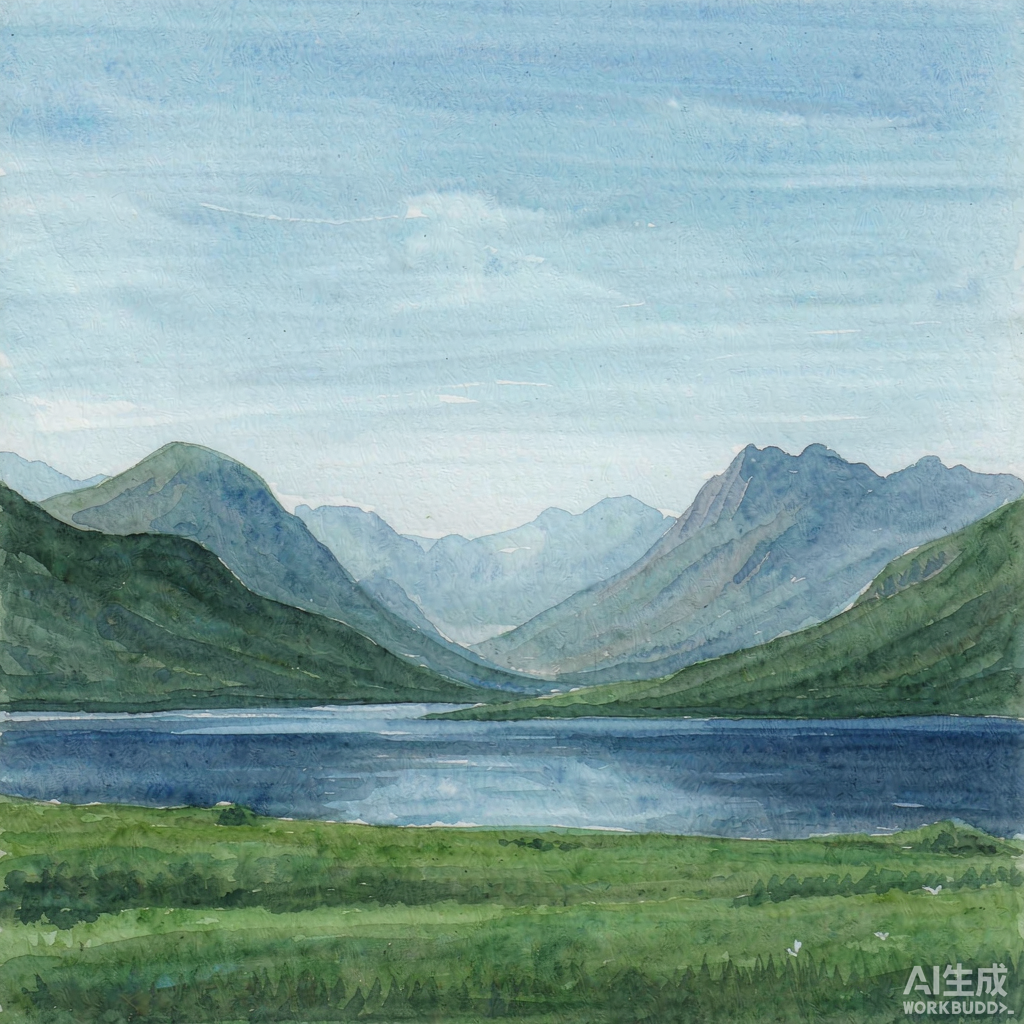
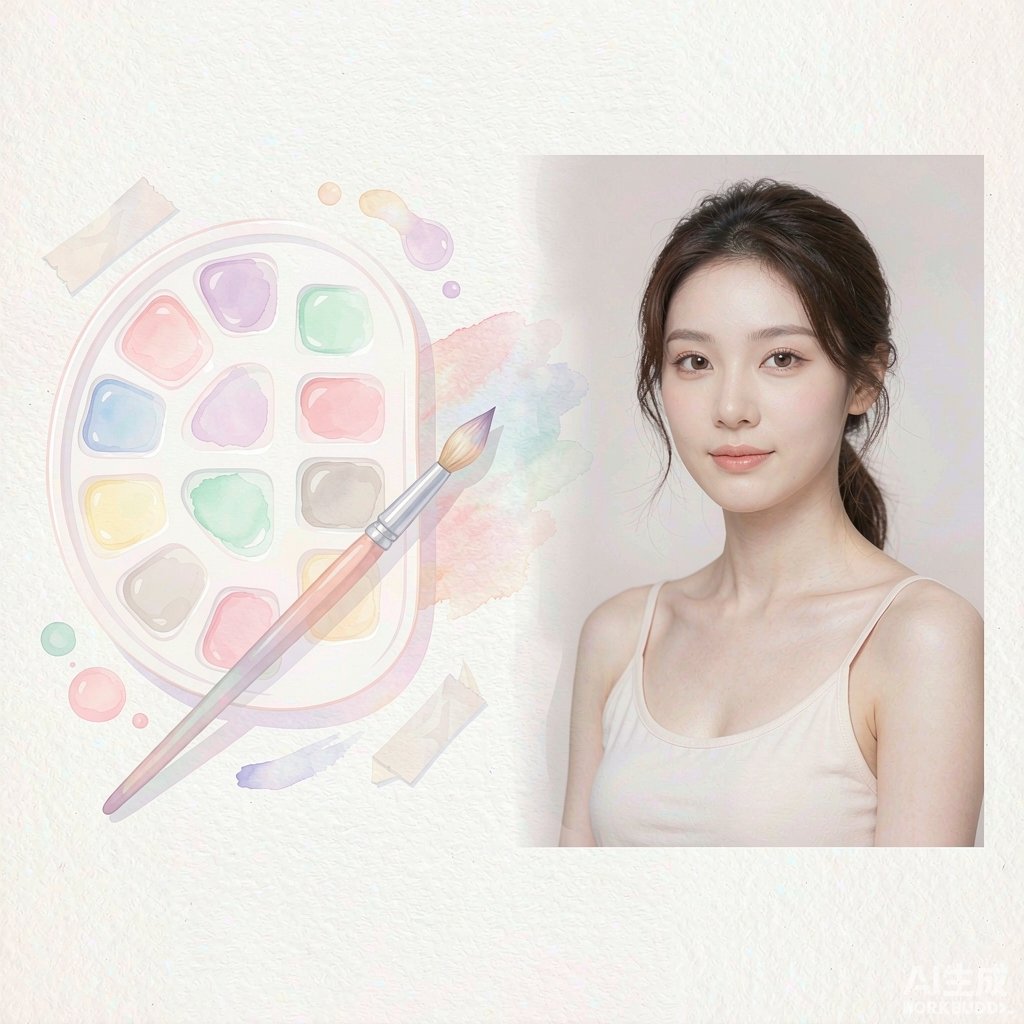
Q1:转完细节全没了?
A:是强度太高。把晕染强度调低、保留一点纹理,或先局部减弱再整体转,细节就更清楚。
Q2:颜色发灰不好看?
A:水彩讲究通透。转完后补一点饱和度、压一压暗部,让高光留白,画面就亮起来了。
Q3:人像转水彩会怪吗?
A:轻度水彩能柔化皮肤、提气色,挺好看;强度过高会让五官糊掉,建议中低强度并保留眼睛细节。
Q4:能只给局部上水彩吗?
A:能。用蒙版或画笔,让天空、背景转水彩而主体保持清晰,画面更有重点。
Q:在线PS转水彩要下载软件吗?
A:不用。网页版打开即用,上传、选水彩预设、调强度、导出都在浏览器完成。
Q:水彩功能收费吗?
A:基础的一键水彩通常免费,日常把风景、人像转成水彩风格完全够用。
Q:转完能改回原图吗?
A:水彩基于副本生成,导出前可反复调强度和纸纹,原图始终安全,不满意重做即可。
想要手绘般柔和通透的画面,又不想真的拿起画笔,水彩滤镜是好选择。在线 PS 用"上传→选水彩预设→调强度纸纹→校色导出"四步,就能把照片变成水彩画,风景、人像、静物都适用。下次挑张喜欢的照片,去在线 PS 转成水彩试试。