 在线PS网页版
# 在线PS怎么给照片局部上色?局部彩色突出/保留颜色教程
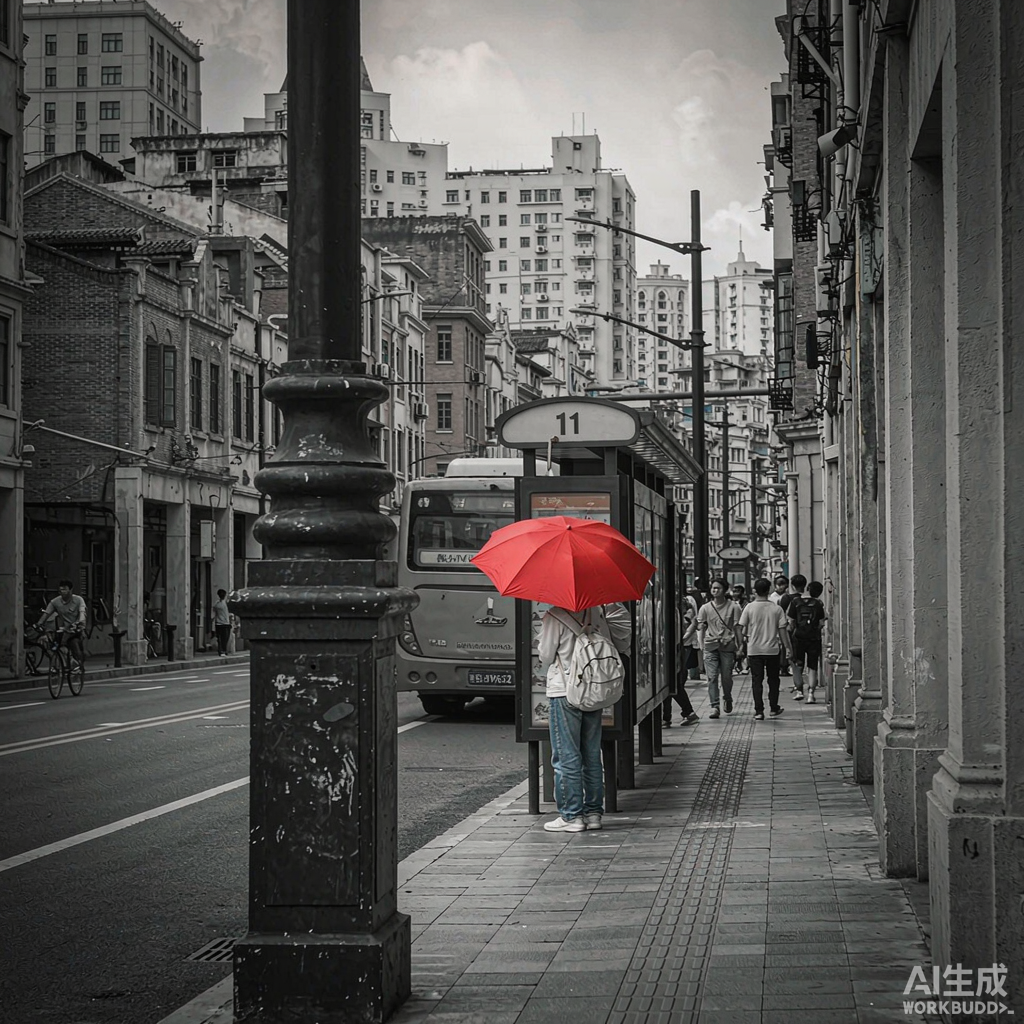
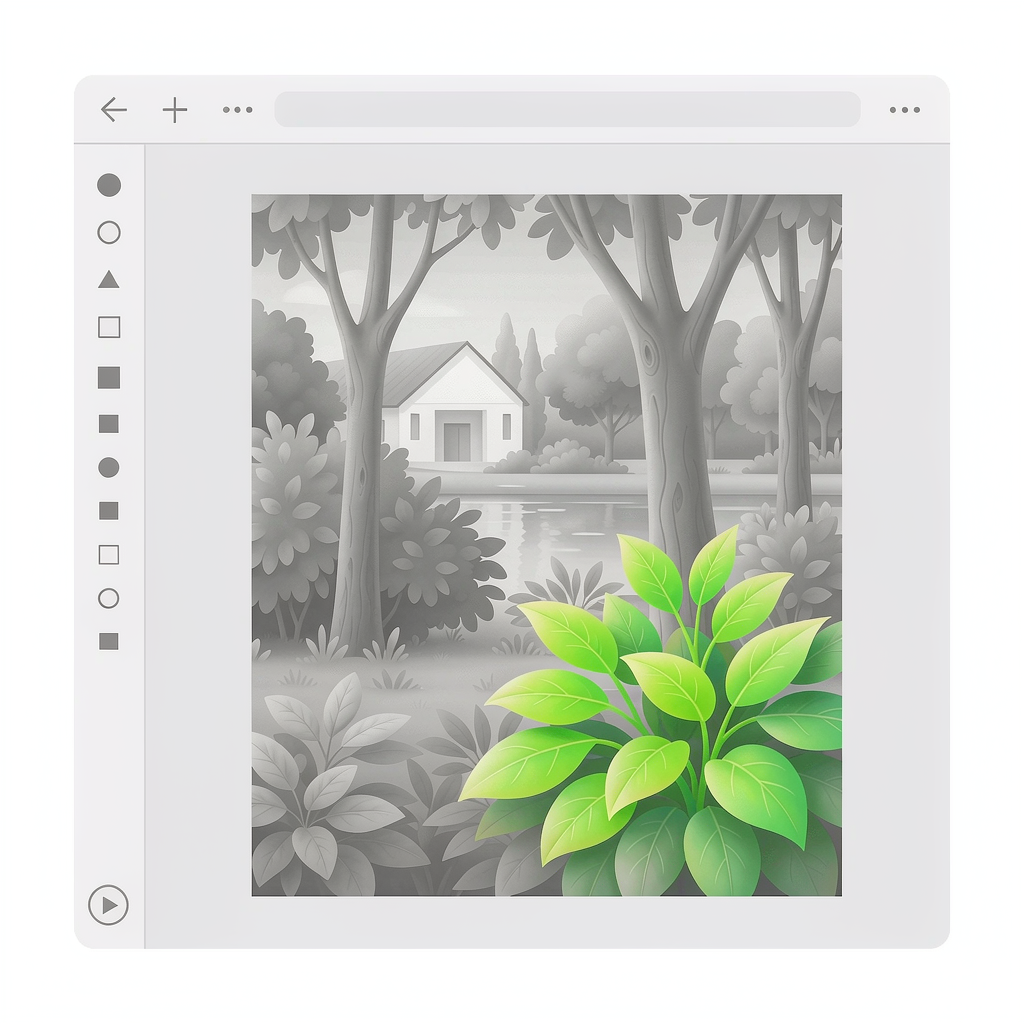
结论先行:想让一张照片里只保留某一个元素的颜色、其余变成黑白,用在线 PS 的"局部彩色/选择性颜色"功能就能快速实现。打开照片、用画笔或选区圈出要保留颜色的部分、其余转灰度、导出,三步做出电影感的"局部彩色突出"效果。本文手把手教你用在线 PS 给照片局部上色。
局部彩色突出(也叫选择性上色、颜色保留)是只让画面中某一个或几个主体保持原色,背景和其他元素处理成黑白灰的修图手法,常用于突出产品、人物或某个视觉焦点。
> 在线 PS 做局部彩色的优势是不用装软件、不用学蒙版,浏览器里用画笔圈选就能完成,手机电脑都能操作。
Q1:画笔擦错了怎么补救?
A:在线 PS 大多支持"撤销"或把画笔切到相反模式(擦除/恢复),细心沿边缘走就能补回;养成复制图层再操作的习惯,错了也不怕。
Q2:边缘有灰边、不自然怎么办?
A:给选区加一点"羽化",让彩色和灰度的交界处柔和一些;也可以用小号画笔精修轮廓,避免硬切。
Q3:手机上能做吗?
A:可以。主流网页版在线 PS 在手机浏览器里也能用画笔圈选,触屏操作同样顺手,适合随手修图。
Q4:彩色部分颜色发灰怎么办?
A:检查是不是灰度层盖住了彩色层;确保彩色主体在上方图层完整露出,必要时提高一点饱和度让颜色更跳。
Q:在线PS局部彩色突出要下载软件吗?
A:不用。网页版在线 PS 打开即用,去色、画笔擦除、导出全在浏览器完成,零安装。
Q:做局部彩色收费吗?
A:基础的选择性上色、画笔圈选、导出大多免费,日常修图完全够用。
Q:能批量给多张照片局部上色吗?
A:单张手动圈选更精准;量大的话可先看在线 PS 是否支持"批量处理",或逐张套用相近的选区思路。
局部彩色突出是很实用的修图小技巧。在线 PS 用"复制图层→整体去色→画笔留色→微调导出"四步,不用装软件就能让画面焦点更突出。记住先复制再操作、边缘做羽化,日常做产品图、人像、街拍都好看。