 在线PS网页版
# 在线PS怎么做像素风图片?图片像素化效果图文教程
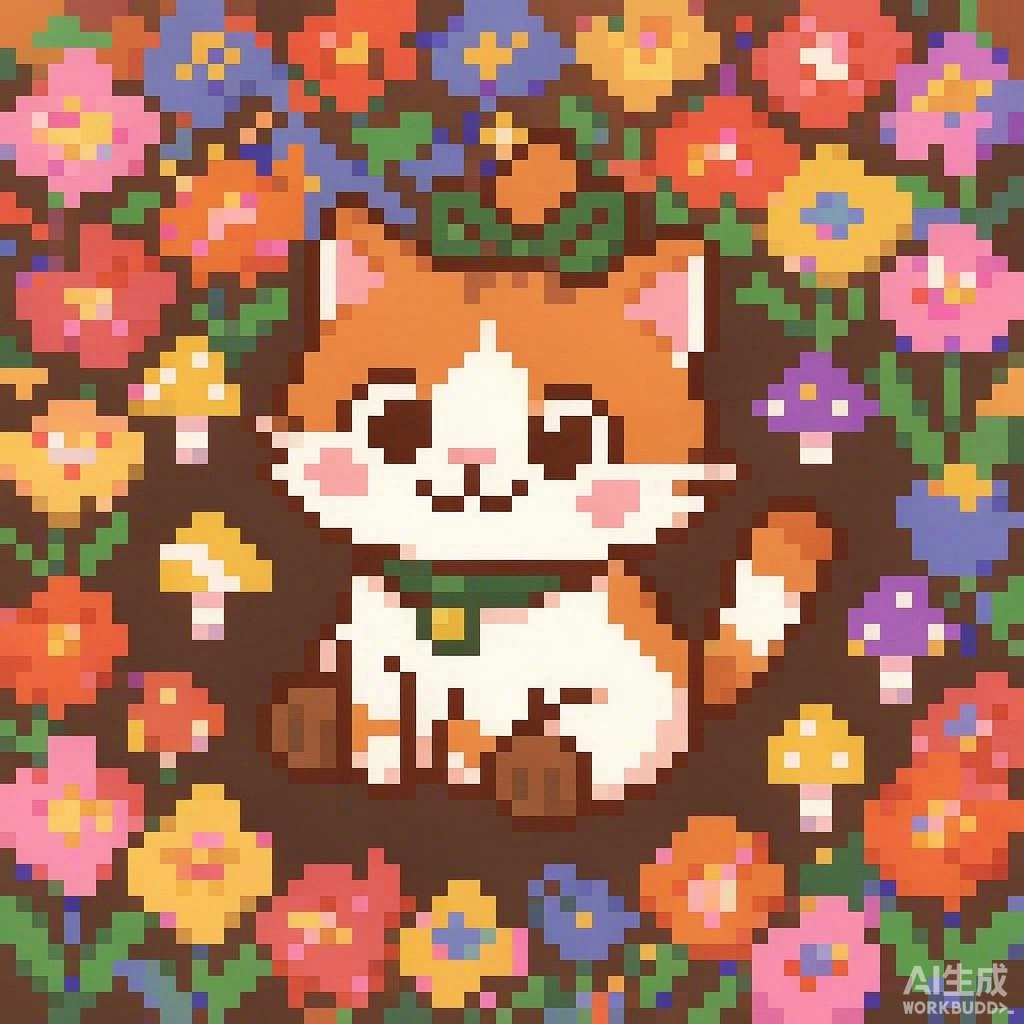
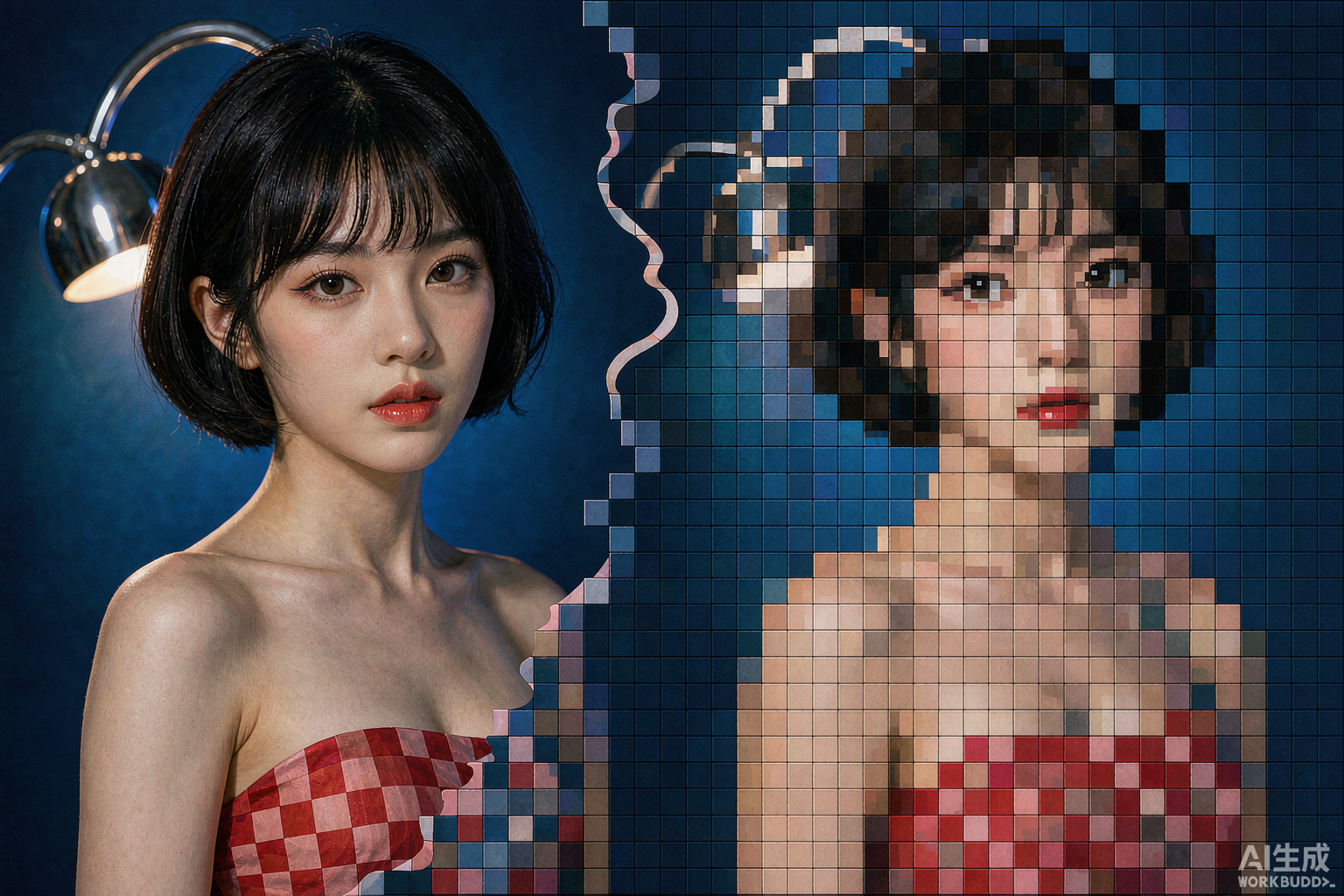
结论先行:想给照片加点复古游戏感、或者把头像做成可爱的像素小人,又不想装插件、不想学 AE?用在线 PS 的像素化功能,导入照片、调一下格子大小,几秒就能把清晰图变成有质感的像素风图片。本文手把手教你用在线 PS 做像素风图片和图片像素化效果。
像素风自带一种"8-bit 游戏""复古卡带"的怀旧味道,比普通滤镜更俏皮,是做图的高频风格:
> 在线 PS 打开网页就能做,像素块大小、配色都能调,重点是快,导入即出图。
Q1:像素化和普通模糊有什么区别?
A:模糊是让边缘变软、细节糊掉;像素化是把图像切成一块块方格子,保留色块边界,看起来像复古游戏画面,更有设计感和辨识度。
Q2:格子调多大比较合适?
A:做头像建议格子偏大一点(如 16–32px 一格)更有卡通感;做风景或背景点缀可以小一点保留细节。多试两档对比就清楚了。
Q3:转像素后颜色发脏怎么办?
A:先在原图提一点饱和度和对比度,再像素化,色块会更干净;也可以手动减少颜色数量,避免相近色混在一起显脏。
Q4:能只把局部做成像素、其余保持清晰吗?
A:可以。先把要像素化的区域单独抠出来处理,再叠回原图,做出"局部马赛克艺术"的效果,比整图统一处理更出彩。
Q:在线PS做像素风图片要下载软件吗?
A:不用。网页版打开即用,导入照片、加像素化、调格子、导出都在浏览器里完成,不装任何插件。
Q:图片像素化一般导多大?
A:头像用正方形 1080×1080px 足够;想要更明显的方块感,可以把画布先放大再像素化,导出后方块更利落。
Q:能做透明背景的像素图吗?
A:可以。背景留透明导出 PNG,像素小人就能直接叠到别的图或聊天背景上,当贴纸很方便。
像素风图片是低成本又出效果的做法:导入照片、加像素化、调格子与配色、导出,四步就能把普通图变成有复古游戏感的像素作品。在线 PS 打开网页即用,头像、表情包、海报点缀都能自己搞定。下次想让图片有点"游戏味",别只加滤镜了,用在线 PS 切几格像素,专属像素风立刻到手。