 在线PS网页版
# 在线PS怎么做对比图?前后对比图排版教程
结论先行:做产品测评、展示修图前后、对比两个方案时,一张对比图比贴两张图更直观。用在线 PS,把两张图拼到同一画布、加个标注和分隔线,几分钟就能导出一张清晰对比图。本文手把手教你用在线 PS 制作对比图。
对比图把"变化"或"差异"放在一张图里,读者一眼就能看懂。常见场景:
> 在线 PS 支持把两张图拼进同一画布并加文字标注,不用装软件,浏览器里就能排版。
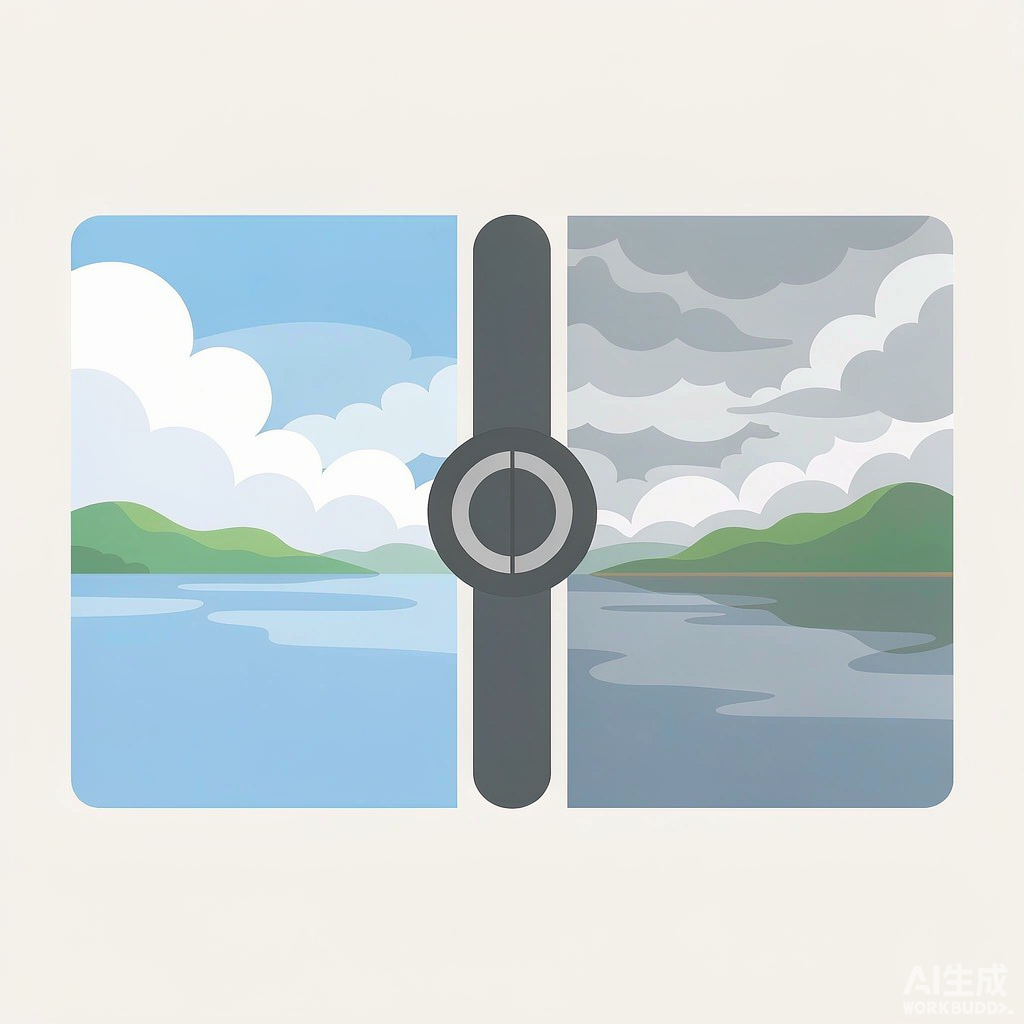
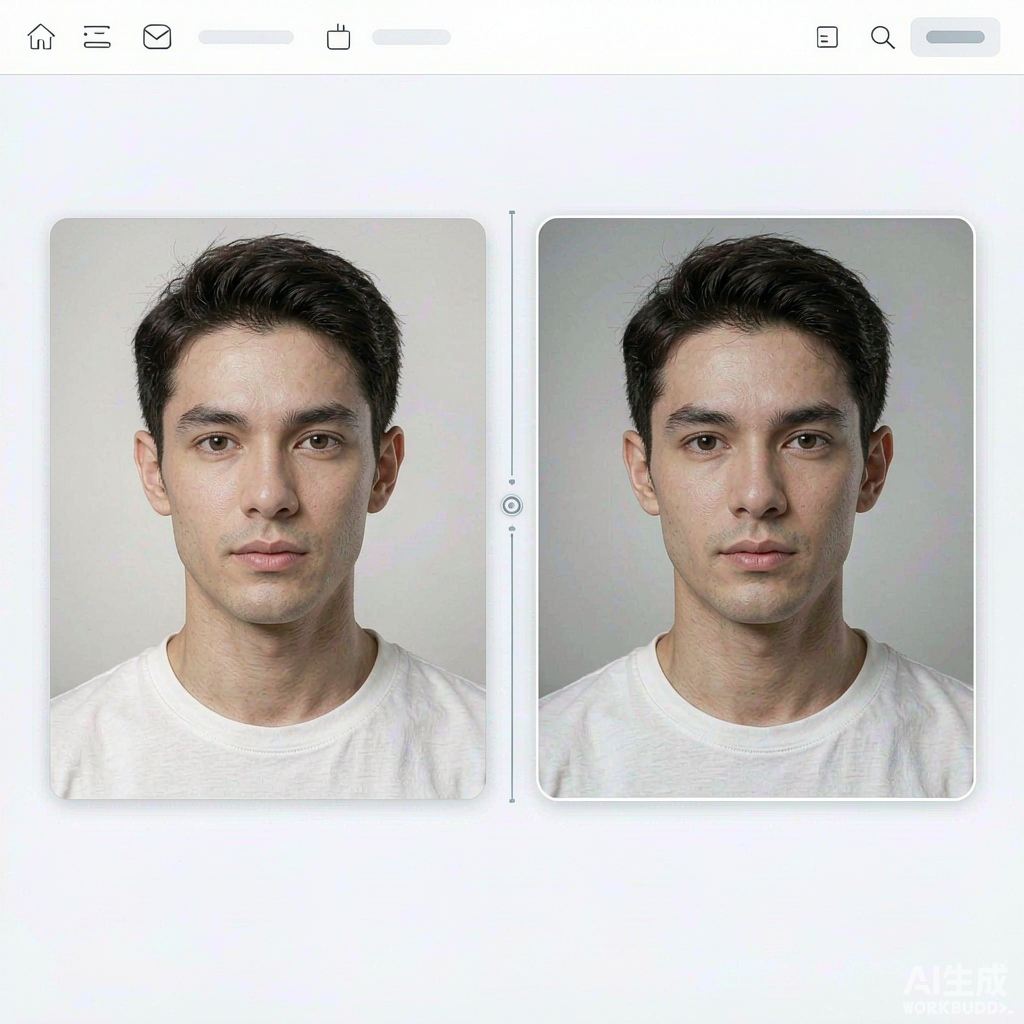
Q1:两张图尺寸不一样怎么拼才整齐?
A:先统一裁成相同高度(左右排)或相同宽度(上下排),再拖进画布对齐;主体大小接近,拼出来才协调。
Q2:对比图里的"滑块"效果怎么做?
A:那是示意图,静态图里放一个圆形滑块图标在分割线上即可;想做真正可拖动的效果,需要专门的对比组件,普通图片用图标代替就行。
Q3:文字标签会不会盖住图?
A:标签放在图片角落或分隔线附近,用底色小标签更清楚;字号别太大,能看清又不抢画面。
Q4:导出后能不能再改?
A:在线 PS 改的是副本、不动原图,导出前都能重新调整位置和文字,确认满意再保存。
Q:在线PS做对比图要下载软件吗?
A:不用。网页版打开即用,上传两张图、排版、加标注、导出全在浏览器里完成。
Q:对比图一般做多大尺寸?
A:社交分享常用 1080×1080px(左右)或 1080×1920px(上下长图),清晰度和体积都比较合适。
Q:两张图比例差很多能拼吗?
A:能,先裁剪或缩放让两边视觉重量接近,再拼到一起,整体会更平衡好看。
对比图的核心是把"差异"放进一张图:准备好两张图、拼到同一画布、加标注分隔、导出分享,四步就能出图。在线 PS 打开网页即用,做测评、教程、方案对比都很方便。下次要展示前后效果,别再贴两张散图了,拼一张对比图,说服力立刻上来。