 在线PS网页版
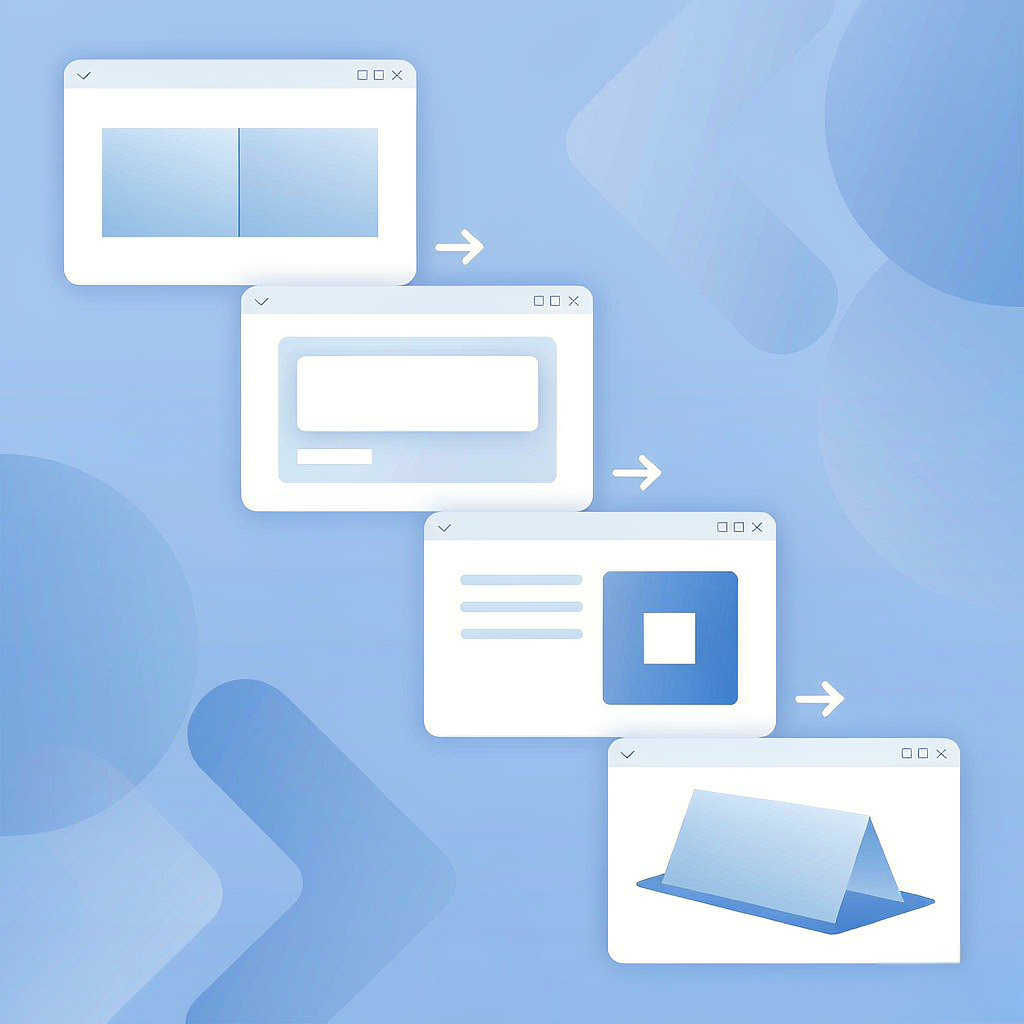
结论先行:会议、培训、婚礼都要用的桌牌席卡,不用找印刷店。用在线 PS 建一张对折画布,排上姓名和职务,加一条装饰线,导出就能打印裁切,4 步出成品。本文讲清在线 PS 做会议桌牌的完整流程和要点。
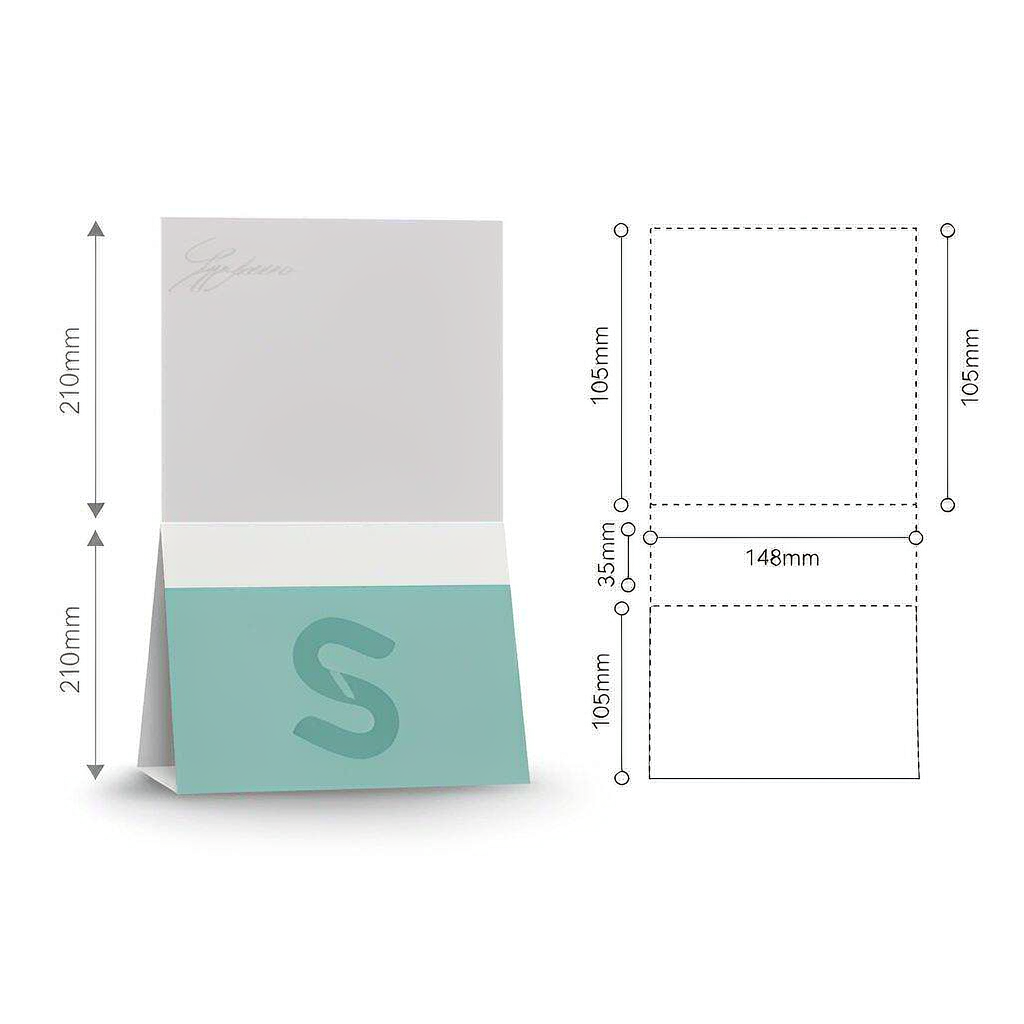
桌牌是放在桌面上、对折立起的姓名牌——正面写姓名职务,背面可写单位或会议名,两面内容一致或互补。它常见于公司会议、培训课堂、婚礼宴席、论坛峰会和政务接待,是让与会者快速互相认识的小工具。
用在线 PS 做桌牌的好处是模板一次做好,改名字就能复用一整场,字号、对齐、装饰线都能在浏览器里随时调。
Q1:打印出来字太小、坐远了看不清怎么办?
A:把姓名单独放一行并加大字号,职务另起一行缩小;姓名宽度占满内容区的七成以上,远距离就能辨认。
Q2:对折后正面和背面文字方向怎么排?
A:两个半区的文字都以各自阅读方向排——正面朝右读、背面朝左读,对折立起后两侧的人都看得正。
Q3:桌牌总是立不稳怎么办?
A:用略厚的卡纸(200 克以上),折痕压平直;内容区高度别太窄,底座留够宽度自然就稳。
Q4:一场会议几十个人的桌牌怎么快速做?
A:把版式做好后只替换姓名和职务两层文字,批量另存;颜色、线条、LOGO 全部复用同一模板,风格自然统一。
Q:在线PS做桌牌免费吗?
A:文字、形状、对齐和导出都是基础功能,免费即可完成日常会议桌牌,不必安装专业排版软件。
Q:手机浏览器能做桌牌吗?
A:能。在线 PS 是网页工具,手机上也能建画布、打字、加线并导出,临时补做桌牌很方便。
Q:桌牌用什么格式导出打印更好?
A:打印优先选高清 PNG 或高质量 JPG,尺寸按 A4 原大设置;需要后期再编辑可保留 PNG 透明底版本。
会议桌牌的核心是“对折画布 + 姓名主角 + 装饰点缀”三件事。用在线 PS 的“建画布→排文字→加装饰→导出打印”四步,零基础也能做出规整可用的桌牌席卡。记住姓名要大、字号分层、模板复用,一场会议的桌牌就能又快又统一。