 在线PS网页版
结论先行:不用买拍立得相机,用在线 PS 就能把手机里的普通照片做成宝丽来风格。核心思路是“裁方、套白框、调复古色调、写手写日期”,4 步就能得到一张有实体相纸质感的照片。本文讲清完整流程、尺寸要点和常见误区。
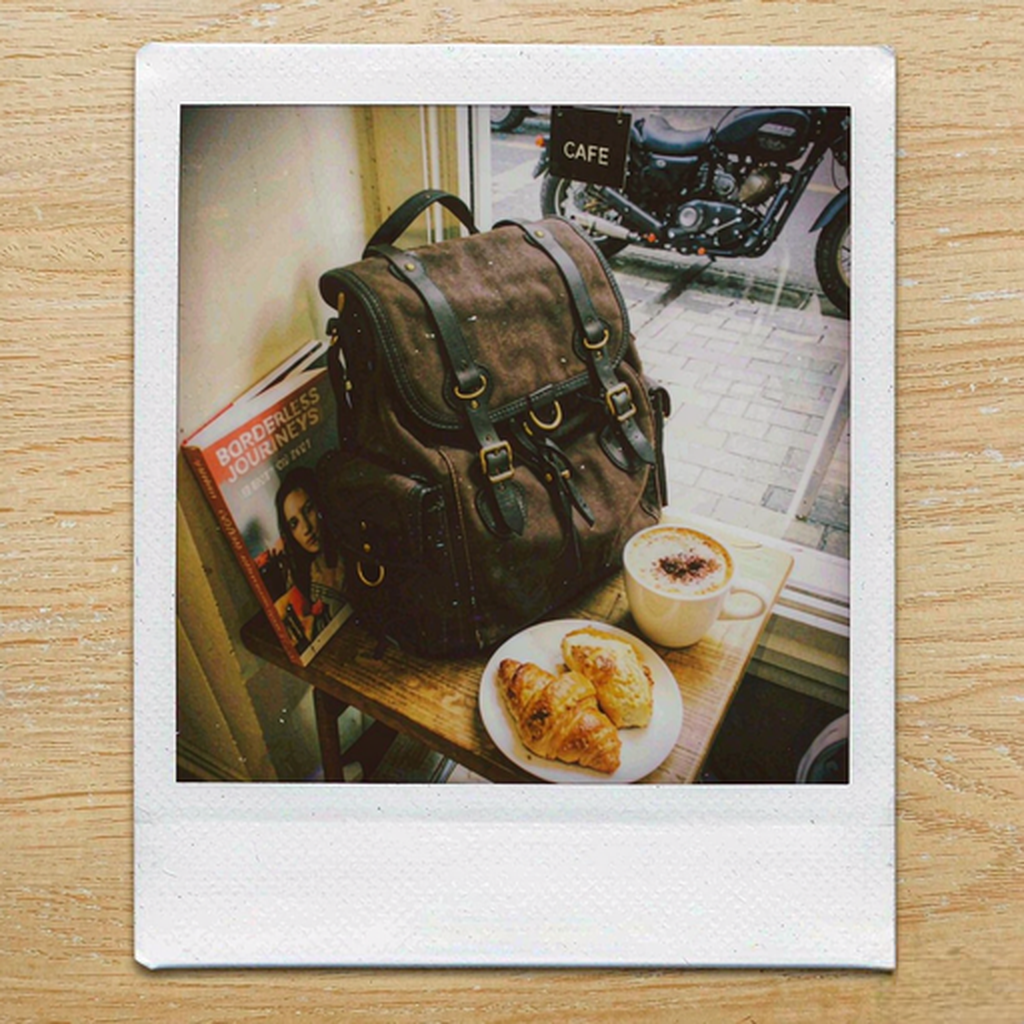
拍立得照片效果是模仿宝丽来相纸的视觉风格:画面偏方、四周有较宽的白边,底部留白稍大,色调带一点暖黄与柔和褪色,边角有轻微暗角,常常还配一行手写体日期。它和“加相框”不同——相框只是套一个边框,拍立得效果讲究的是相纸比例 + 复古色调 + 底部留白三者一起到位。
用在线 PS 做这件事的好处是:裁切、渐变、滤镜和文字都能在浏览器里完成,不满意随时退回重做,不用安装软件。
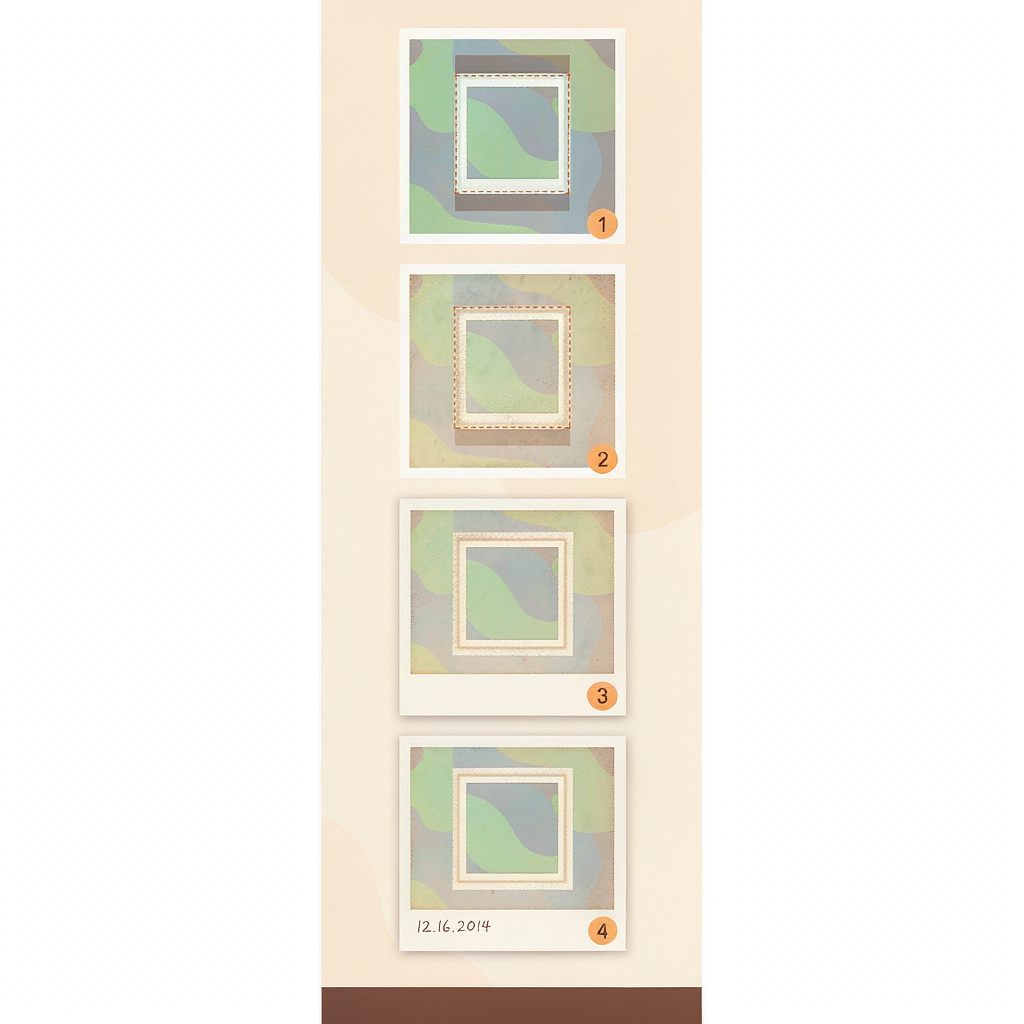
Q1:做完为什么看着像普通白框照片?
A:多半是少了色调和暗角。拍立得效果的辨识度来自暖黄褪色与四角轻暗,只加白边会显得单薄,记得把色调这一步补上。
Q2:照片放进画布后人物被裁掉了?
A:先把照片层缩小再移动位置,让人物主体完整落在留白框内;不要直接拉伸铺满画布,正方形裁切容易切掉画面边缘。
Q3:底部写日期总是歪或看不清?
A:选用笔画清晰的手写字体,字号别太小,颜色用深灰而非纯黑;写之前先在留白区居中对齐,再微调位置。
Q:在线PS做拍立得效果难不难?
A:按“裁方—调色—加框—写字”的顺序做,基础裁切和滤镜就能完成,不需要手绘功底。
Q:手机浏览器能做拍立得照片吗?
A:可以。在线 PS 在手机端也能裁正方形、叠暖色滤镜和加文字,适合临时把旅行照做成氛围小图。
Q:横版照片能做拍立得效果吗?
A:能。把横图缩到正方形画布中间、上下补白边即可;若不想裁掉内容,也可以改成横向相纸比例,底部照样留白写字。
拍立得效果的核心是“方形相纸 + 暖黄褪色 + 底部留白 + 手写日期”。用在线 PS 按“裁方→调色→加框暗角→写日期”四步操作,零基础也能把普通照片做成有实体相纸质感的小图。记住留白比例和色调别过重,成片更像真的宝丽来。