 在线PS网页版
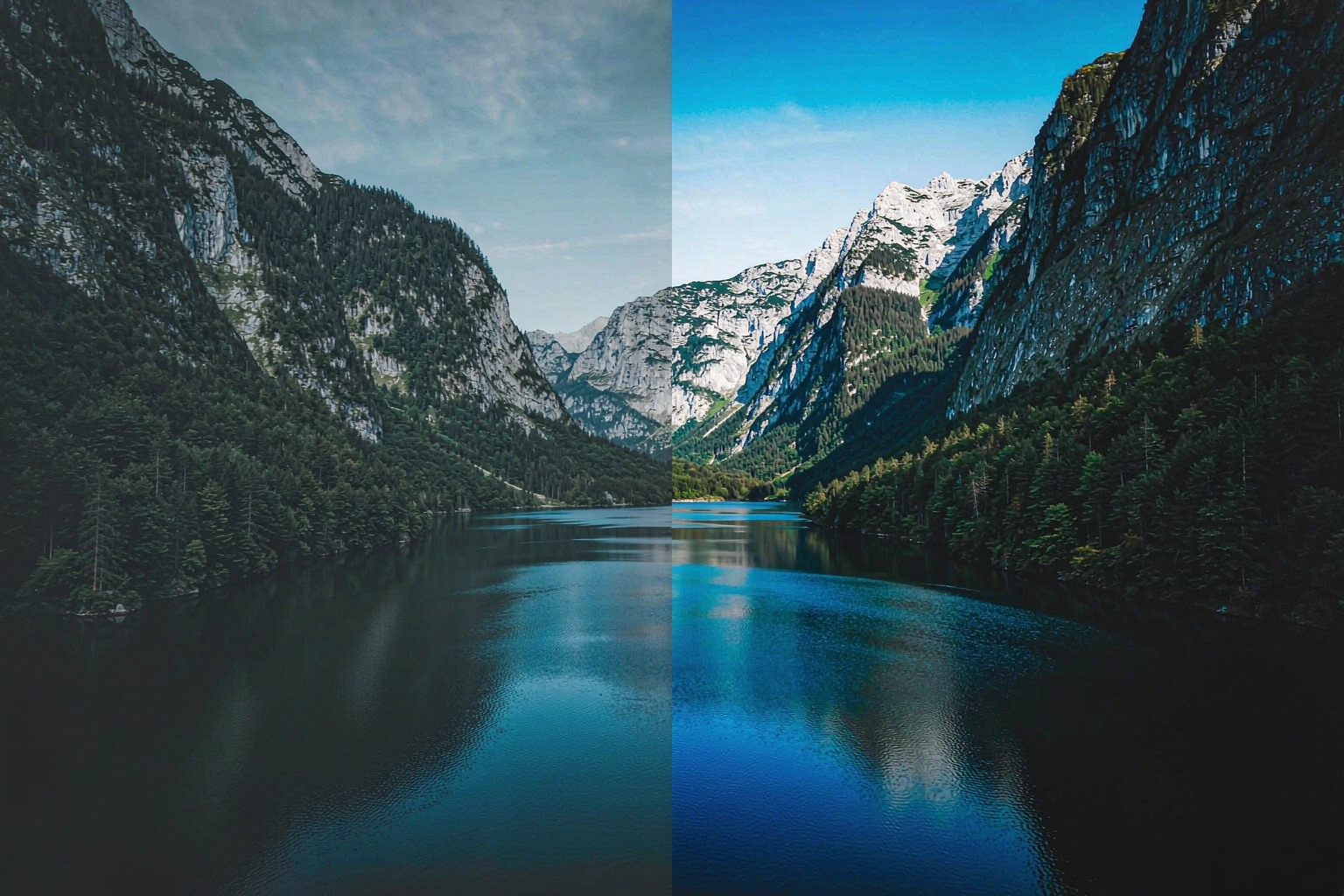
结论先行:想把一张发灰、没层次的照片调出通透感,用在线 PS 的曲线工具就行。核心思路是“先定曲线类型、再打黑白场锚点、拉 S 曲线提对比、分通道微调”,4 步就能让照片明暗层次拉开、颜色干净。本文讲清曲线调色流程、不同曲线的适用场景和常见误区,浏览器里就能完成,不用装软件。
曲线是 PS 里最基础的调色工具之一。它用一条横轴代表原始亮度、纵轴代表调整后亮度的坐标曲线,来控制整张照片从纯黑到纯白的明暗映射。曲线上任何一个点往上提,对应亮度的像素就变亮;往下拉就变暗。
和“亮度/对比度”这种一刀切的参数相比,曲线能分别控制暗部、中间调和高光,调整更精细。在线 PS 里打开曲线面板,常见的是 RGB 综合曲线和红、绿、蓝三条单通道曲线,两者配合既能改明暗,也能校色偏。

Q1:拉了曲线照片反而更难看?
A:多半是幅度太大或没打黑白场。先把端点收回到合理位置,再用很轻的 S 形分几次调整,每次都和原图对比。
Q2:曲线和亮度对比度有什么区别?
A:亮度对比度是对整张图统一加减,容易顾此失彼;曲线能分区控制暗部、中间调、高光,调整更精细、可控。
Q3:怎么去掉照片的偏黄?
A:切到蓝色通道,在中间段适当上提(增加蓝),再配合红色通道轻微下压,就能中和黄色;改动要小,边看边停。
Q:在线PS曲线调色需要安装软件吗?
A:不需要。在线 PS 的曲线面板在浏览器里就能用,上传图片即可开始调整,适合临时或轻量修图。
Q:手机上能用曲线调色吗?
A:可以。主流在线 PS 都支持手机浏览器操作,曲线点位可用手指拖动,建议在大屏或横屏下微调更精准。
Q:曲线调色会损坏原图吗?
A:不会。在线 PS 通常以图层或调整层方式处理,原图保持不变,调坏了可以重新加载,建议导出前另存一份。
曲线调色的关键是“先打锚点、再拉 S 形、分通道微调”。用在线 PS 按四步操作,零基础也能把发灰照片调出层次和通透感。记住幅度宁小勿大、每步对比原图这两点,调色就不容易翻车。