 在线PS网页版
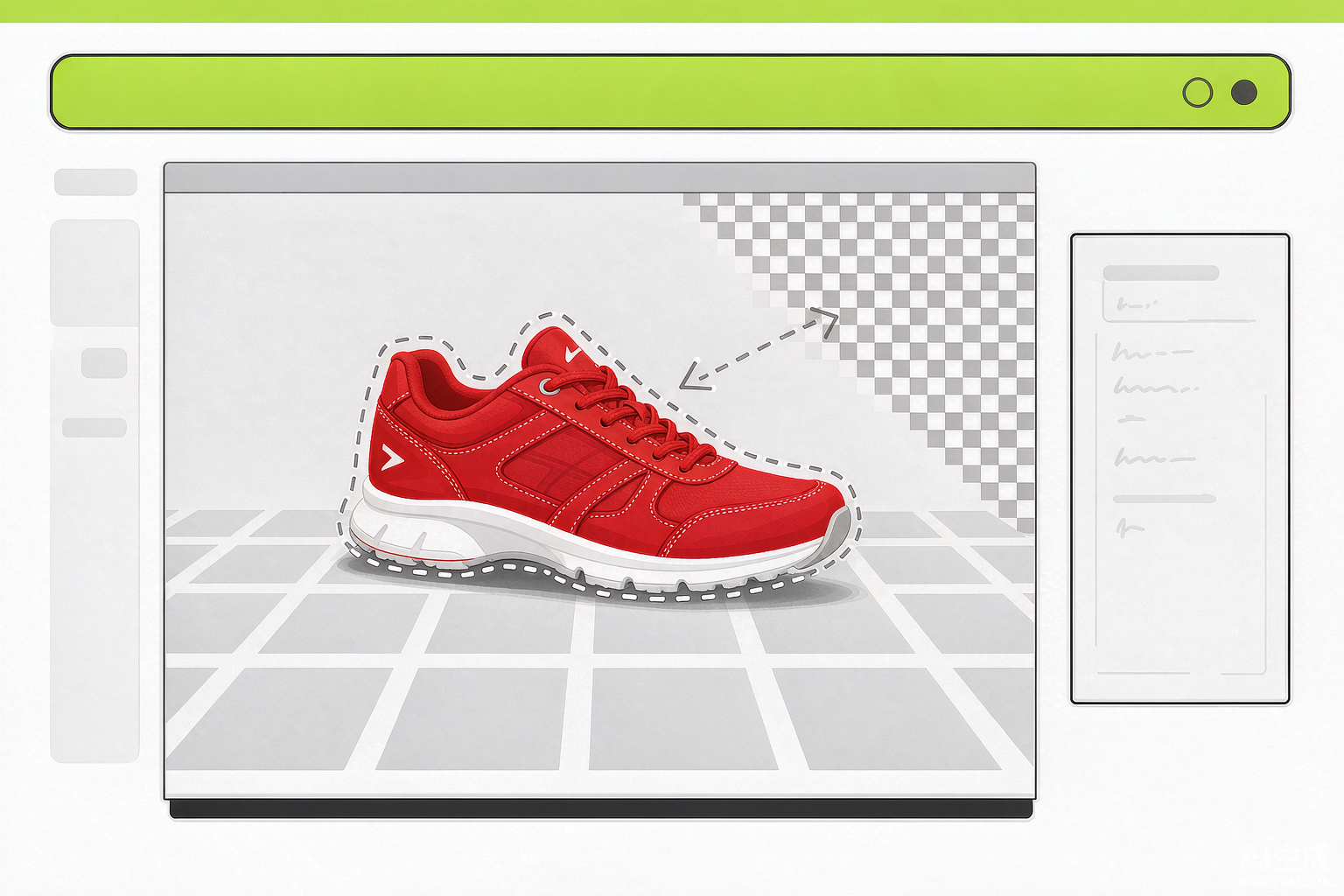
结论先行:在线PS抠图和电脑版Photoshop的方法完全一致——纯色背景用魔棒,普通照片用快速选择,产品图和Logo用钢笔,发丝边缘用"选择并遮住"。全程在浏览器完成,不用下载安装软件,打开 pszaixian.cn 这类在线PS工具即可操作,导出 PNG 即可保留透明背景。
很多新手想抠图,第一反应是"要装个Photoshop才行"。其实现阶段的在线PS网页版已经支持图层、蒙版、钢笔、通道等专业工具,日常抠图完全够用。本文按"从快到精"的顺序,讲清楚在线PS怎么抠图,并给出每种方法的适用场景和参数参考。
抠图的本质是"把主体像素和背景像素分开"。在线PS通过选区工具告诉软件哪些像素保留、哪些像素隐藏,再配合图层蒙版实现无损编辑:
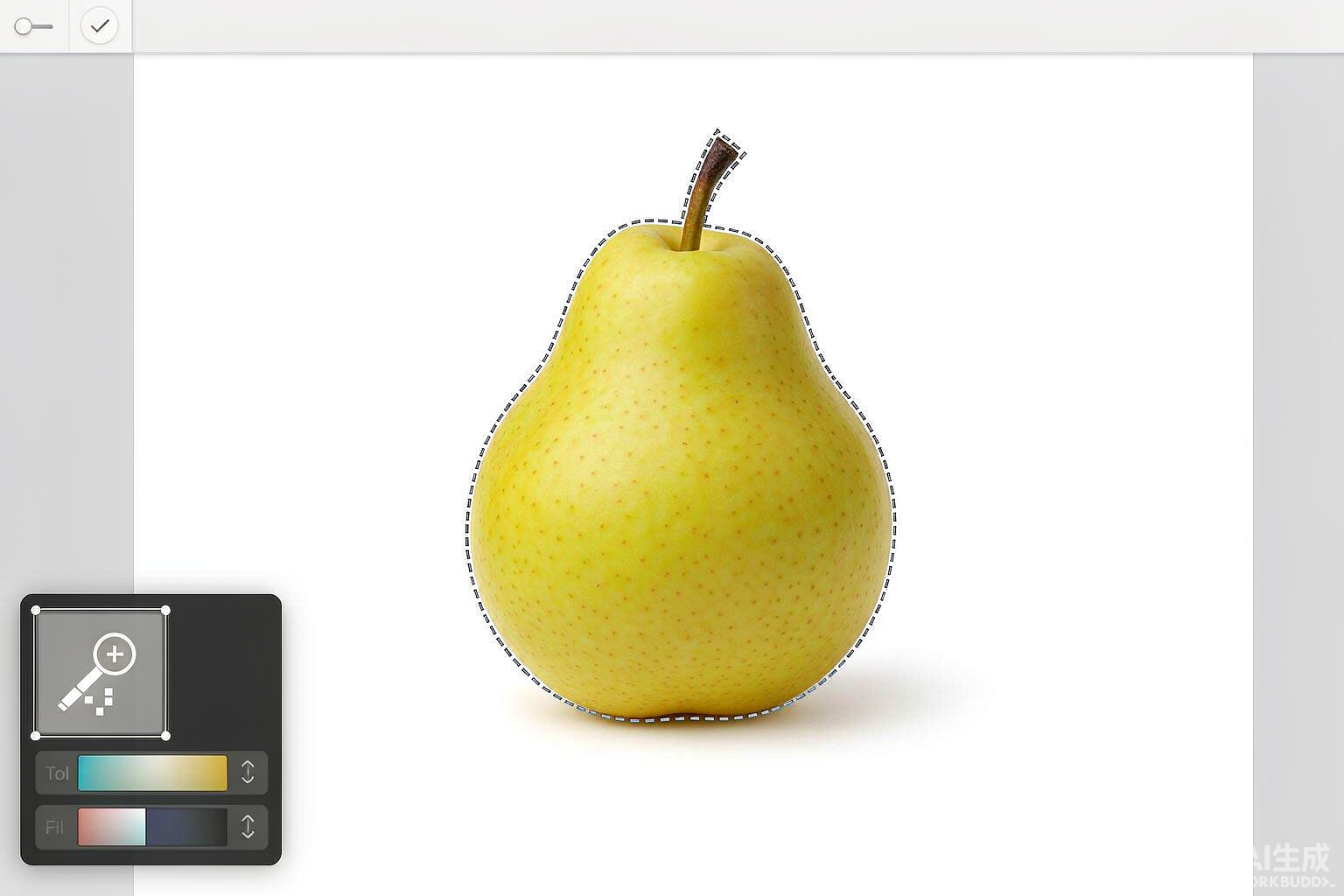
适合白底商品图、纯色证件照、PPT素材图。步骤:
容差越小,选中的颜色范围越窄;边缘多选了就调小容差重来,比手动擦除快得多。
适合背景有变化、但主体和背景对比明显的照片,比如人像、宠物:
用蒙版而不是直接删除的好处:发现哪里边缘不对,用黑白画笔在蒙版上补几笔就行,随时可改。
电商主图、Logo、轮廓清晰的商品图,标准做法是钢笔抠图:
导出后可以放进新的背景图检验边缘:把抠好的主体拖到一张彩色背景上,有白边或黑边再回蒙版微调。
Q:在线PS抠图免费吗?
A:以 pszaixian.cn 为例,抠图功能免费使用,无需下载软件;不同平台的收费策略不同,使用前留意导出是否带水印。
Q:在线PS抠图和电脑版PS效果一样吗?
A:常用场景(纯色背景、人像、商品图)效果基本一致,工具和快捷键也相同;超大尺寸文件或批量处理时,本地软件性能更有优势。
Q:手机可以用在线PS抠图吗?
A:可以。手机浏览器打开在线PS网页版即可操作,但屏幕较小,精细修边建议用电脑。
Q:为什么导出后有白边?
A:通常是选区边缘带了背景像素。建立选区时羽化 1 像素、勾选消除锯齿,或在蒙版上用柔边画笔轻擦边缘即可解决。
写在最后:抠图没有想象中难,记住"纯色用魔棒、照片用快速选择、产品用钢笔、发丝用选择并遮住"这条口诀,大部分图几分钟就能处理完。打开在线PS练两张,比看十篇教程都管用。