 在线PS网页版
# 在线PS怎么去水印?内容识别填充+消除笔保姆级教程(免费无需下载)
结论先行:用在线 PS 去水印,按背景选工具最省事——水印在白底、墙面、天空这类均匀背景上,用「内容识别填充」一键消除;水印压在头发、衣服花纹或人脸上,用「消除笔(修复画笔)」手动取样涂抹。全程在浏览器里操作,不用下载安装软件,导出可选 PNG/JPG,多数场景 1 分钟内完成。
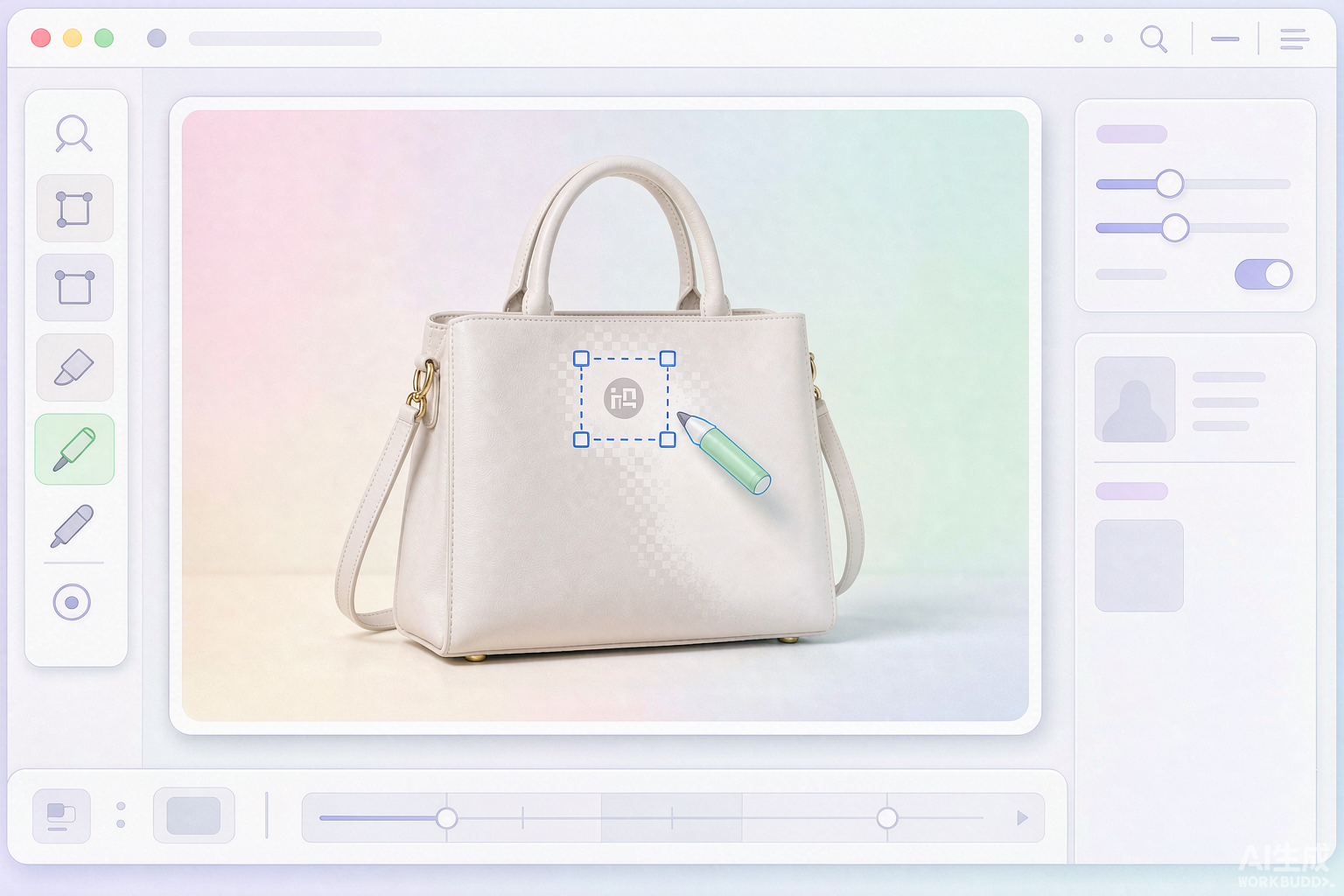
在线 PS 指直接在网页浏览器里运行的 Photoshop 类编辑器,打开网页就能用,功能和桌面版 PS 接近。去水印的本质是「把水印区域选中,再用周围像素把空缺补上」——专业上叫内容识别填充和修复画笔(消除笔)。它和上期讲的在线 PS 抠图是同一套选区逻辑,会抠图基本就会去水印。
适用场景:白底文档水印、半透明小字、天空/墙面等均匀背景上的 logo。
操作步骤:
数据参考:均匀背景下水印通常 3–8 秒被补全,正常视距下肉眼难辨痕迹。免费工具对导出分辨率常见上限为 2000×2000 或 2400×2400,需高清原图请先确认限制。
适用场景:水印压在草地、头发、衣服花纹、人脸上。
操作步骤:
提示:大面积水印(覆盖图片 30% 以上)建议先裁剪再修,或分块处理,效果更稳。
部分在线 PS 工具内置 AI 消除:上传图 → 框选水印 → 一键处理。适合 50 张产品图统一去角标这类重复活。选正规工具,避免图片被后台留存。
Q1:在线 PS 去水印免费吗?
多数网页版在线 PS 的基础去水印功能免费,导出通常不带水印;部分 AI 工具对每日次数或分辨率有限制。
Q2:去水印后会糊吗?
均匀背景下补全几乎无痕;复杂纹理区域可能略软,可用消除笔二次精修。
Q3:手机能操作吗?
能。在线 PS 网页版在手机浏览器也能打开,但小屏框选不如电脑顺手,精细图建议电脑端处理。
Q4:PNG 和 JPG 选哪个导出?
需要透明背景或二次编辑选 PNG;仅网络展示选 JPG,体积更小。
去水印不难,关键是「看背景选工具」:纯色用内容识别填充,复杂用消除笔,批量交给 AI。打开浏览器里的在线 PS,按上面步骤试一张就明白。