 在线PS网页版
# 在线PS老照片修复教程:模糊照片变清晰+AI高清放大(免费无水印)
结论先行:老照片修复分两步——先「人脸/人像修复」把五官变清楚,再「超分放大」把整体清晰度拉满。用在线 PS 或网页版 AI 增强工具,浏览器里上传原图、点一下就能处理,免费、多数不带水印。640×480 的老照片 4 倍放大可到 2560×1920,家庭合影一次能修完全家福。
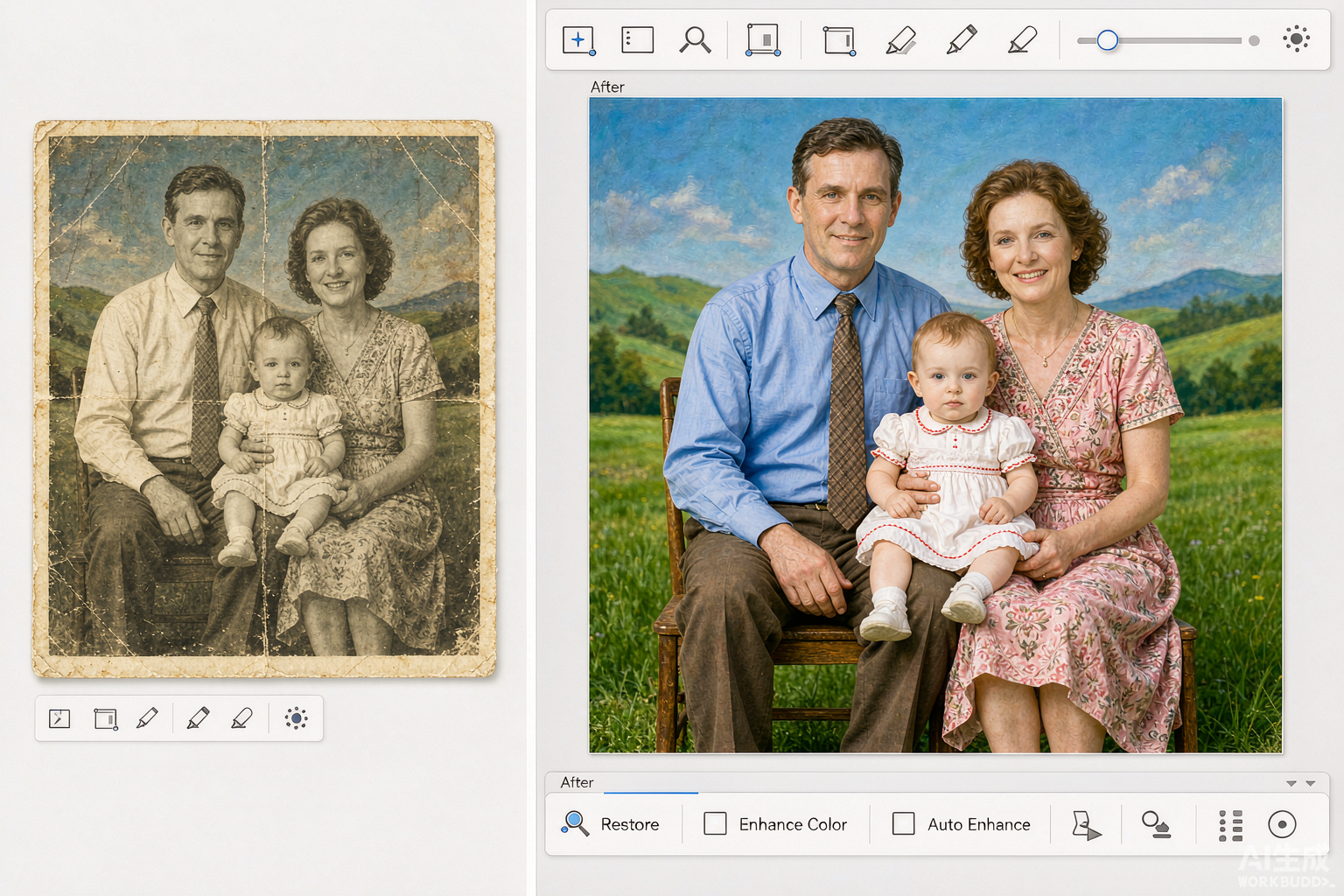
老照片常见问题是模糊、褪色、折痕、噪点。在线 PS 类工具通过 AI 模型做两件事:去模糊/降噪(让糊的地方变清楚)和超分辨率放大(Upscale,把小图放大且尽量不糊)。它和上期「在线 PS 改尺寸」不同——改尺寸是拉伸像素,修复是「算」出丢失的细节。
适用场景:人脸发虚、五官看不清的合影、单人照。
操作步骤:
提示:先修脸再放大。脸清楚了再超分,整体更自然。多人合影多数工具支持一次检测多人,不用一张张修。
适用场景:整体还糊、想打印或放大看。
操作步骤:
数据参考:一张 640×480 的老照片,4 倍放大输出 2560×1920;照片类型选「照片」、插画选「插画」,算法不同别选错。
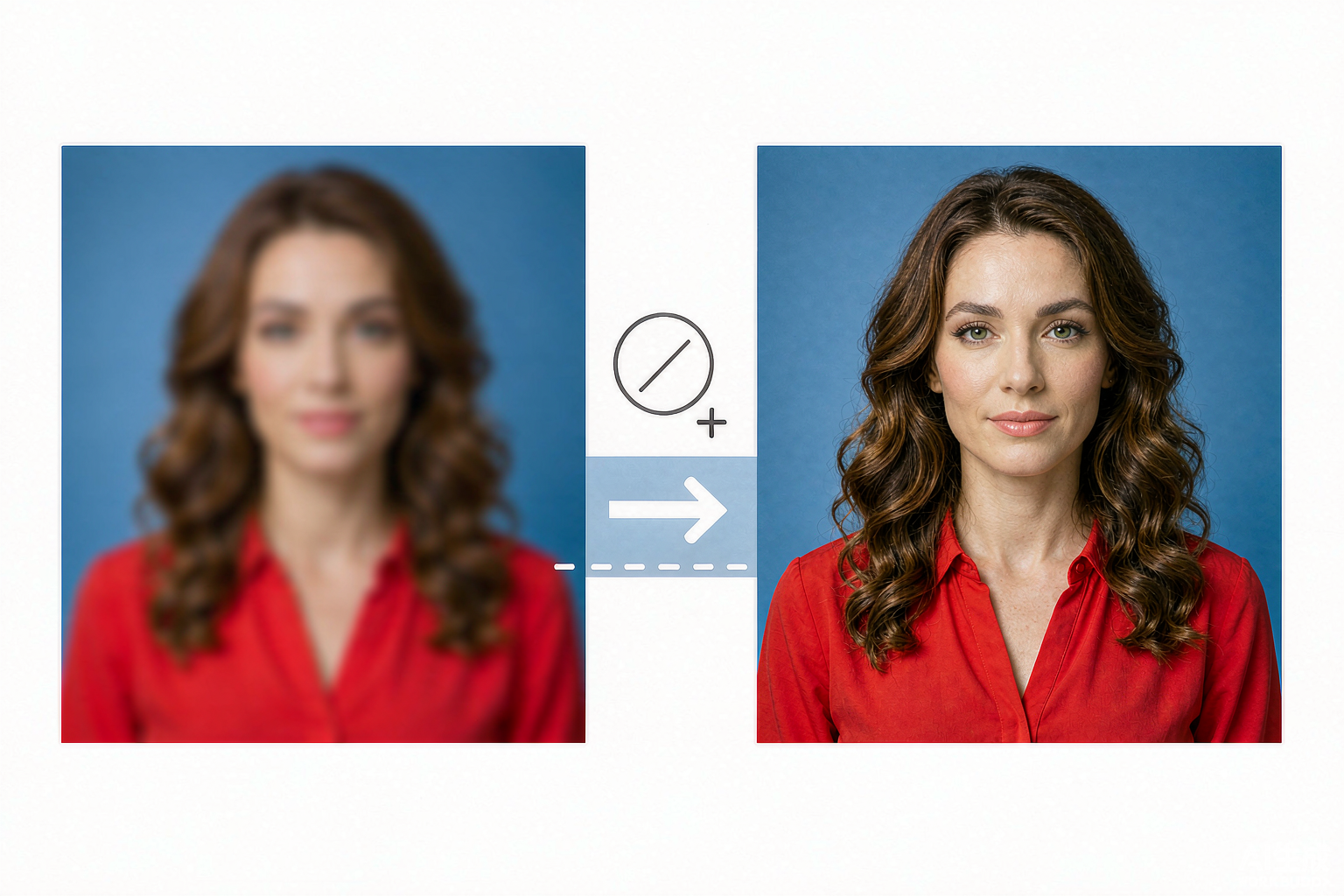
如果工具有「色阶 / 曲线 / 色彩平衡」,可以手动救:
Q1:在线 PS 老照片修复免费吗?
多数网页版 AI 增强工具有免费额度,导出常不带水印;重度使用部分工具需购积分。
Q2:模糊照片变清晰能到什么程度?
轻度模糊、噪点效果明显;严重损毁(大面积缺损、色块)在线工具不如专业桌面软件稳。
Q3:黑白老照片能上色吗?
能。多数工具带「黑白上色」功能,肤色和衣服颜色还原度较高,但老物件花色别抱太高期待。
Q4:放大几倍合适?
日常发朋友圈 2 倍够;想打印选 4 倍;16 倍边缘易锯齿,一般不推荐。
老照片修复记住「先修脸、再放大、2 倍起步、原图备份」四句话。打开浏览器里的在线 PS 或 AI 增强工具,上传一张试试,泛黄的全家福大概率能焕新。