 在线PS网页版
# 在线PS怎么调色?亮度对比度+滤镜一键美化照片教程(清新 / 复古 / 胶片风)
结论先行: 照片发灰、不通透,用在线PS调色就能救回来。先做亮度对比度打底,再用曲线、色彩平衡、饱和度精修,最后套一个风格滤镜。本文给清清新、复古、电影感三种配方的参数思路,新手也能照着调。
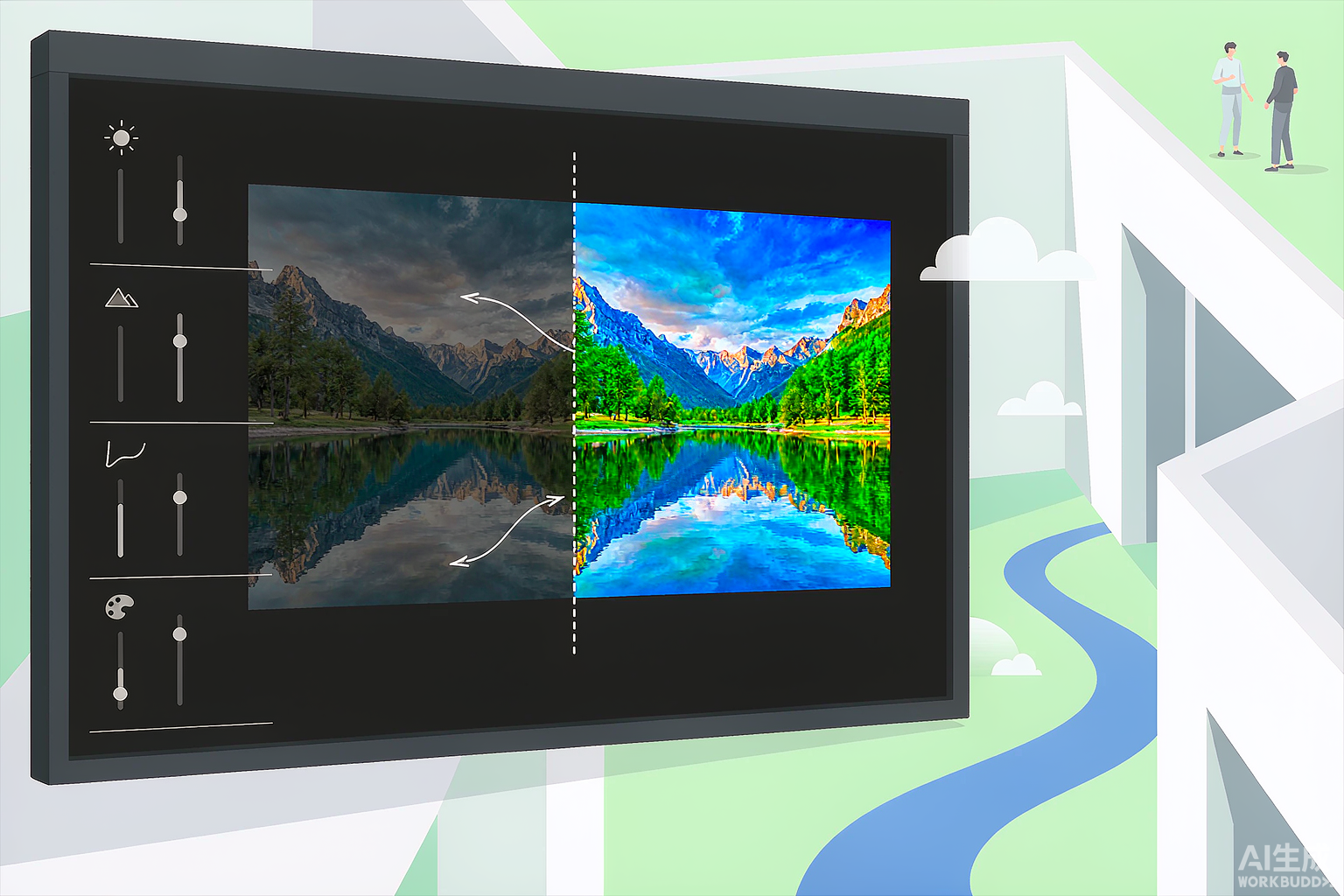
Ctrl+J(Mac ⌘+J)复制一层,随时能对比原图、不破坏底图。最基础的明暗控制。亮度让画面整体变亮变暗,对比度让亮更亮、暗更暗。日常照片对比度 +10 到 +20 通常更精神。
「调整 → 曲线」里把线拉成柔和 S 形:轻微拉高高光、压低暗部,层次立刻分明。这是大多数调色流程里关键的一步。
「调整 → 色彩平衡」,分阴影 / 中间调 / 高光三段微调:
「调整 → 色相/饱和度」,整体饱和度降 -5 到 -15,轻微去色能避免照片显得廉价,是电影感、杂志风的常用手法。
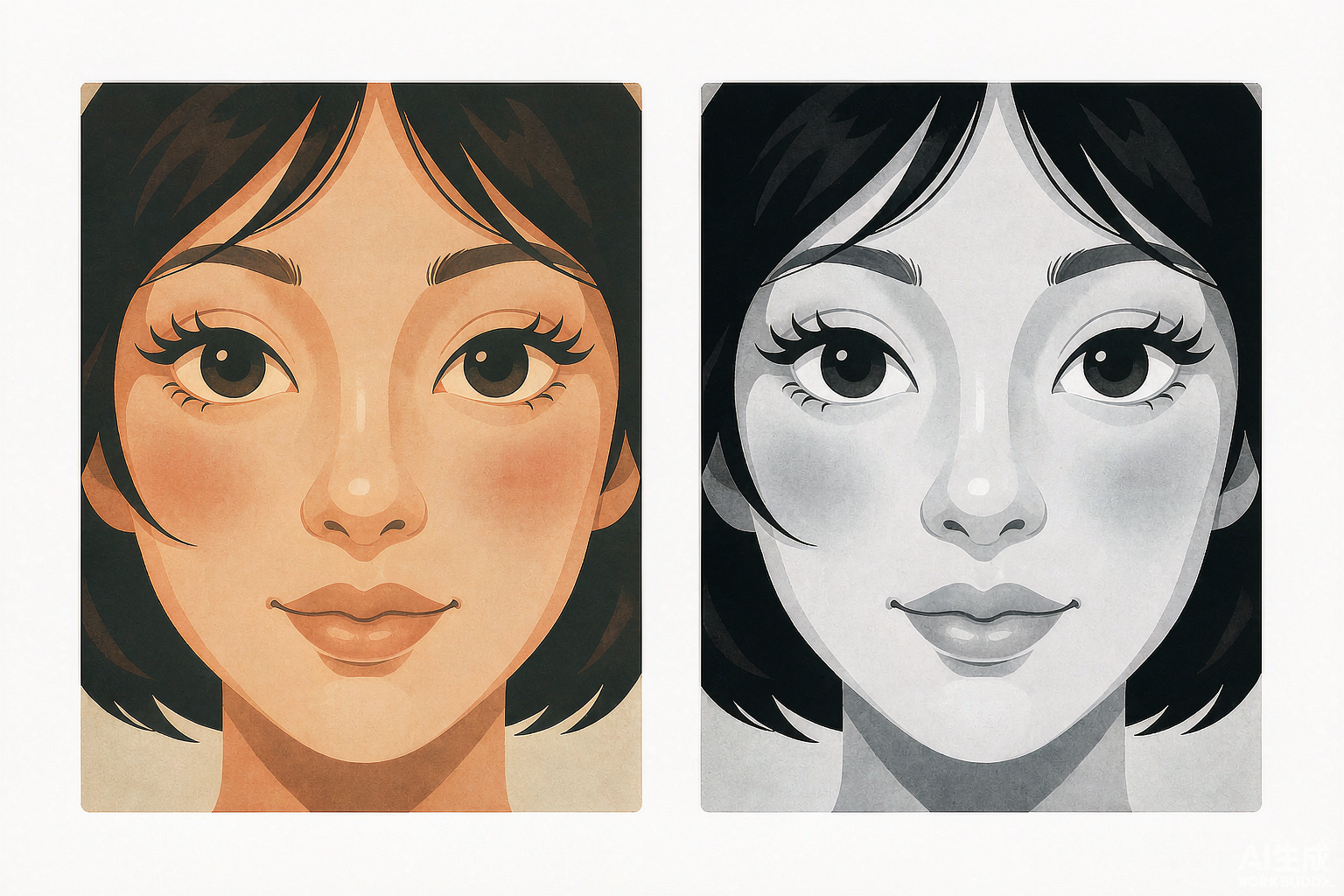
套滤镜前先打底(上面四步),再按风格微调:
多数照片滤镜开 40%–70% 比拉满更自然,尤其人像——强色彩偏移会让皮肤发灰发脏。要点:
Q:在线PS调色和手机滤镜有什么区别?
手机滤镜是预设一键,在线PS能分亮度、曲线、色彩平衡逐层调,可控性更高,且不挑原图格式。
Q:调色会损失画质吗?
全分辨率处理下基本不损;建议保留原图,方便换风格重调。
Q:皮肤发黄怎么救?
色彩平衡里给高光加一点黄、中间调减一点红,或饱和度略降,能柔化肤色。
Q:导出存什么格式?
网络分享存 JPG(质量 90% 以上);要保留图层后续再改存 PSD 或 PNG。