 在线PS网页版
# 在线PS人像美容怎么弄?磨皮+瘦脸+去瑕疵保姆级教程(自然不假面)
结论先行: 人像照片想变好看又不想「假面」,用在线PS分三步就够——去瑕疵、磨皮、液化微调。关键是克制:磨皮保留皮肤纹理、瘦脸幅度别拉满。本文给清参数思路,新手也能照着修出自然质感。
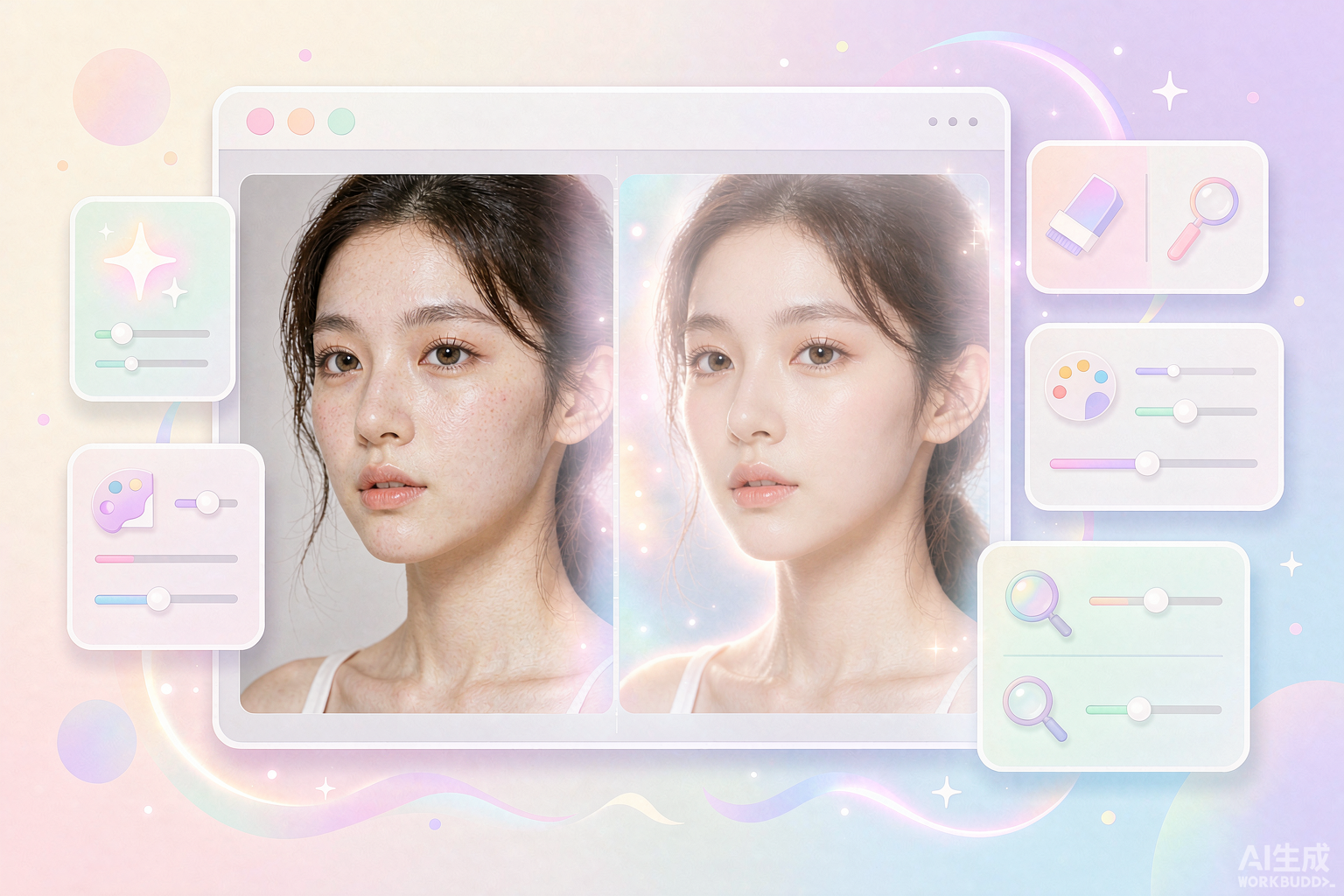
打开人像照片,先把背景层复制一层(Ctrl+J / ⌘+J),所有美容操作都在这层上做,原图始终保留,随时能对比、回退。追求更灵活的可转成智能对象,滤镜参数之后还能改。
Alt 取样干净皮肤,再涂瑕疵区,适合靠近五官的大块印记。去瑕疵只动「脏」的地方,别全脸涂,这是自然的第一步。
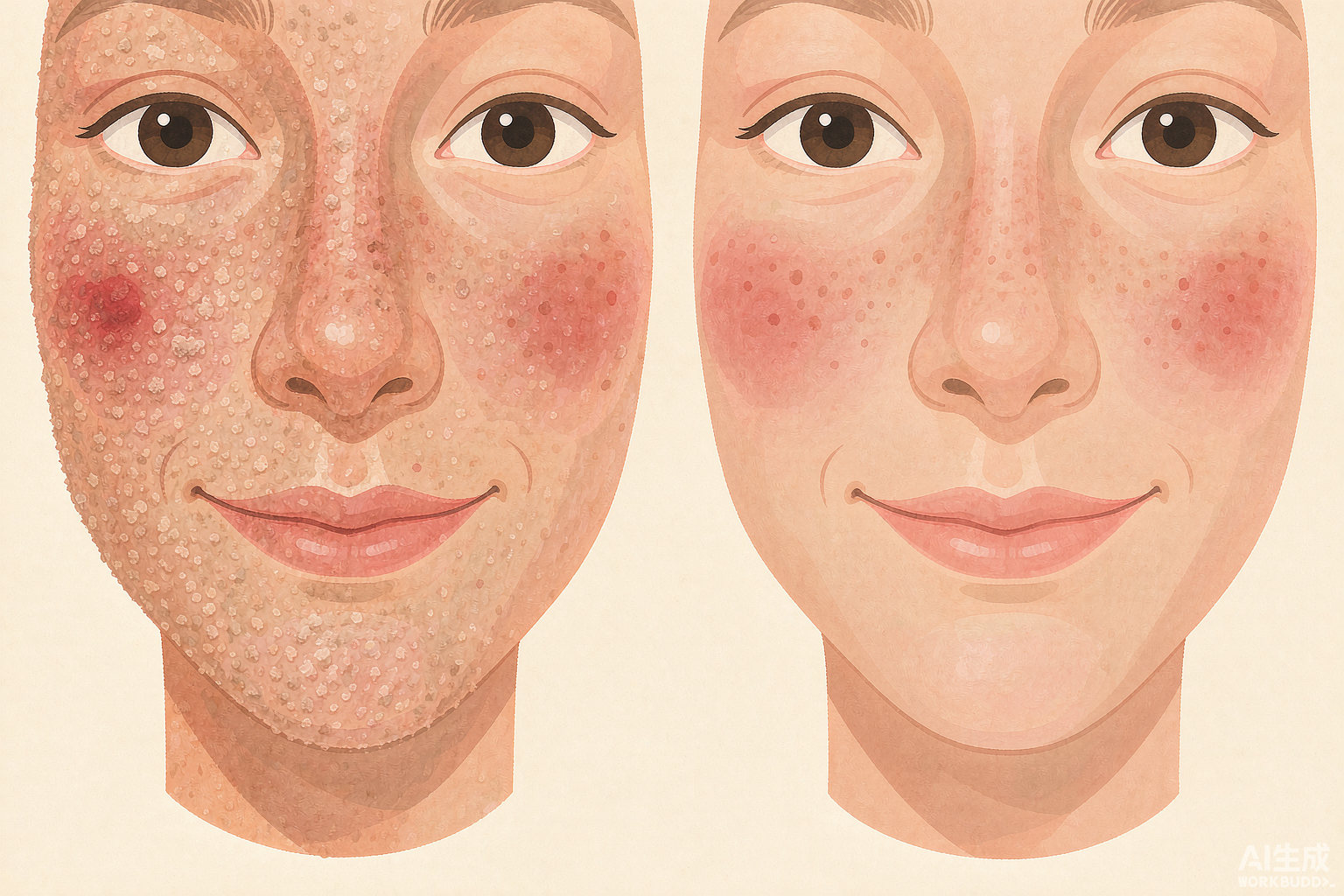
磨皮是翻车高发区,核心是「别把毛孔磨没」:
经验值:磨皮保留 40%–60% 的皮肤纹理,全脸拉满会变成塑料感。
「滤镜 → 液化」进入面板,用「向前变形工具」沿下颌线轻轻向内推:
判断标准:修完和原图放一起,感觉「精神了一点」就对了;要是「认不出是自己」,就是瘦过头了。
Q:磨皮后皮肤像蜡一样假?
磨太狠了。降低平滑强度,并用蒙版把五官擦出来,保留 40%–60% 纹理。
Q:瘦脸把背景推歪了?
液化前用冻结蒙版锁定背景和五官,只推脸颊、下颌线。
Q:手机能做吗?
能,手机浏览器打开在线PS,手动局部瘦脸比一键更自然,记得别拉满。
Q:导出存什么格式?
网络分享存 JPG(质量 90% 以上);想留图层以后改存 PSD 或 PNG。