 在线PS网页版
结论先行:想把照片变成清爽的矢量插画,用在线 PS 就能做到。核心思路是“简化色阶、描出边缘、平涂色块、导出矢量”,4 步就能把普通照片描摹成可放大的矢量风格图。本文讲清完整流程、适用场景和常见误区。
照片转矢量不是简单加滤镜,而是把连续的照片色阶归纳成少量纯色块,并用清晰边缘把物体的轮廓勾出来,得到类似插画、贴画的效果。它的最大特点是放大不失真:无论用在名片还是巨幅海报上,边缘依旧干净。它和“照片转线稿”不同——线稿只留黑白线条,矢量风格保留平涂色块,色彩信息更完整。
用在线 PS 做这件事的好处是:阈值、调色和描边都能在浏览器里完成,参数随时调,不用装专业矢量软件。
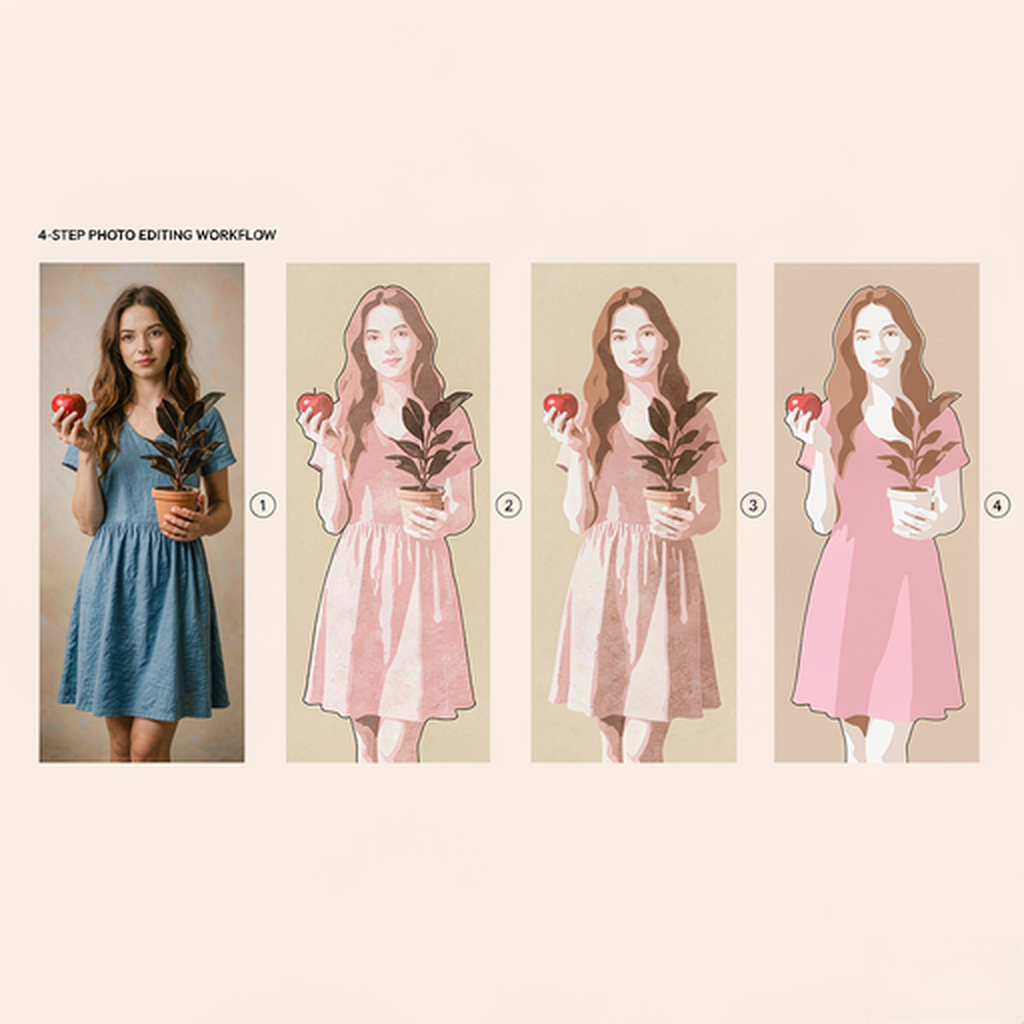
Q1:转完还是像一张褪色的照片?
A:说明色阶压得不够。把海报化级数降到 4 至 6 级,让颜色彻底变成纯色块,而不是渐变过渡,矢量感才出得来。
Q2:主体边缘一圈杂色怎么办?
A:先用选区把主体抠净再填色,杂色来自原图背景残留;放大到两倍检查边缘,用柔边画笔收掉毛刺。
Q3:颜色配得不好看?
A:限制在三种主色加一种点缀色,先定主体色再配背景色;配色越克制,成品越像专业矢量插画。
Q:在线PS做矢量风格难不难?
A:按“压色阶—描边—平涂—导出”的顺序做,基础选区和填色就能完成,不需要手绘功底。
Q:手机浏览器能把照片转矢量吗?
A:可以。在线 PS 在手机端也能压色阶、勾边和填色,适合临时把头像或图标做成扁平插画。
Q:转出来的图能无限放大吗?
A:只要边缘是纯色块且导出为 SVG,放大就不会糊;若导出成位图 PNG,分辨率仍会限制放大倍数,需要按用途选格式。
照片转矢量的核心是“少色阶 + 净边缘 + 平涂色块 + 矢量导出”。用在线 PS 按“压色阶→描边→平涂→导出”四步操作,零基础也能把普通照片做成清爽的插画风。记住颜色宁少勿多、边缘要干净,成片才像真正的矢量作品。