 在线PS网页版
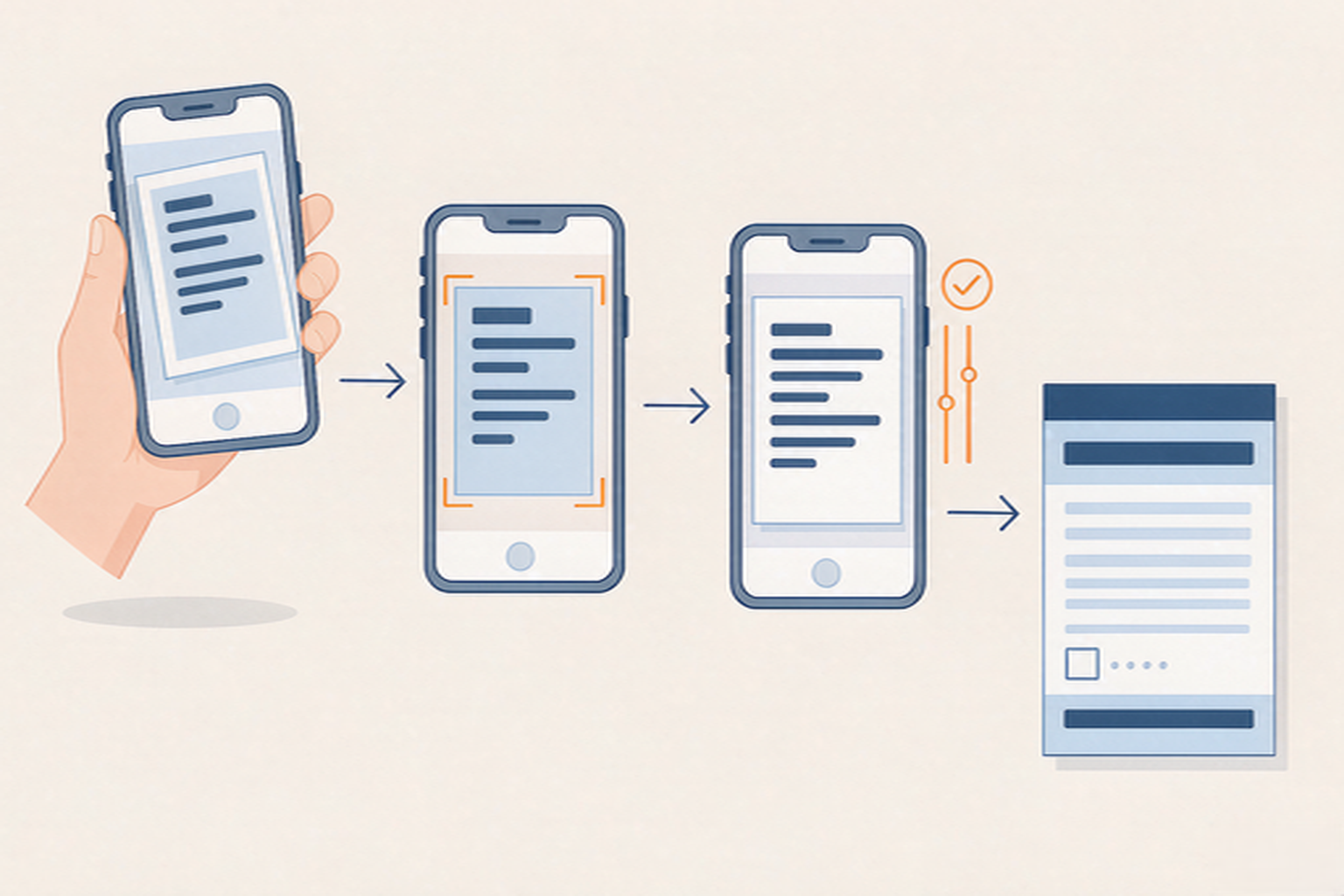
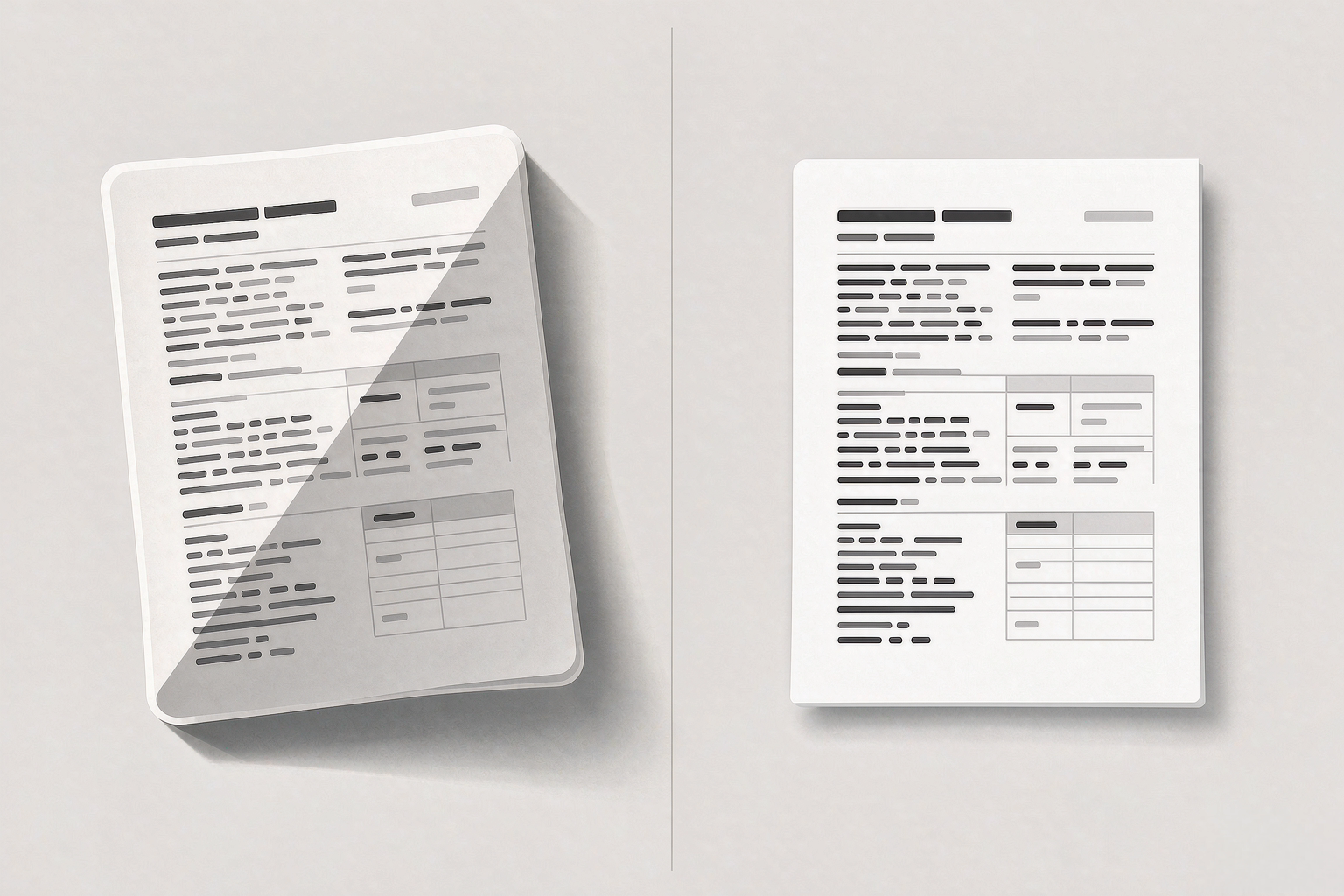
结论先行:想把手机拍的文件照片变成干净的扫描件,用在线 PS 就能完成。核心思路是“拉正页面、裁掉多余、提亮背景、压深文字”,4 步就能把歪斜带阴影的照片整理成清晰平整的电子文档。本文讲清完整流程、拍摄要点和常见误区。
照片转扫描件不是简单地把图片调白,而是同时处理几何形变和光影问题:把倾斜的页面拉正、把多余的手和桌面裁掉、把偏灰的纸面提亮、把发虚的文字压深。处理后的文件看起来像用扫描仪扫描过一样,页面方正、白底干净、字迹清楚。
它和“图片无损放大”“改尺寸压缩”不同:后者只改像素和体积,不解决拍歪、阴影、透视这些根本问题。用在线 PS 做扫描件效果,阈值、曲线、透视裁剪都能在浏览器里完成,不用装软件。
Q1:拉正之后字还是发虚怎么办?
A:先确认原图是否对焦在纸面上。原图清楚的话,用轻微锐化即可;如果已经失焦,任何后期都无法恢复笔画细节,建议重拍。
Q2:纸面有阴影,提亮后一块白一块灰?
A:用曲线整体提亮,再用带柔边的蒙版只擦暗角区域;不要直接用纯白画笔涂,容易出现明显的疤痕状色块。
Q3:导出的文件太大,发不出去怎么办?
A:把分辨率降到 150dpi,JPG 画质设为 80 左右,通常能把 A4 单页压到几百 KB;文字仍需清晰可读。
Q:在线PS做扫描件效果难不难?
A:按“拉正—裁边—提亮—锐化”的顺序做,基础裁剪和曲线就能完成,不需要专业修图经验。
Q:手机浏览器能把照片变成扫描件吗?
A:可以。在线 PS 在手机端也能裁剪、调色和导出,适合临时把合同、笔记整理成电子版。
Q:转出来的扫描件能当正式文件用吗?
A:日常归档、传输、分享一般没问题;若对方要求原件或盖章文件,仍需按具体规定提供原始材料。
照片转扫描件的核心是“先拉正、再裁边、后调光、最后锐化”。用在线 PS 按四步操作,零基础也能把随手拍的纸质文件整理成平整清晰的电子版。记住前期拍正、后期少动,成片才自然干净。