 在线PS网页版
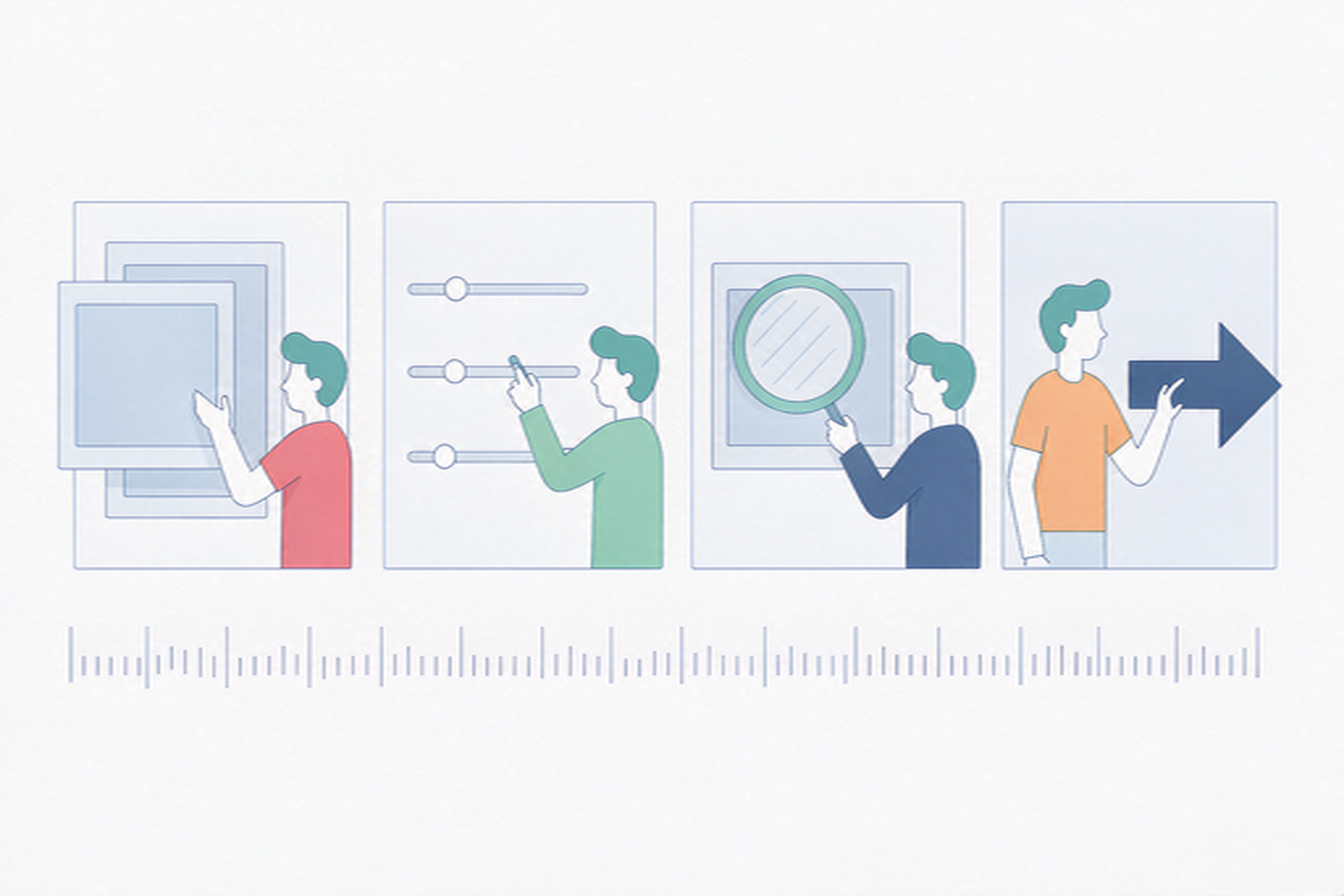
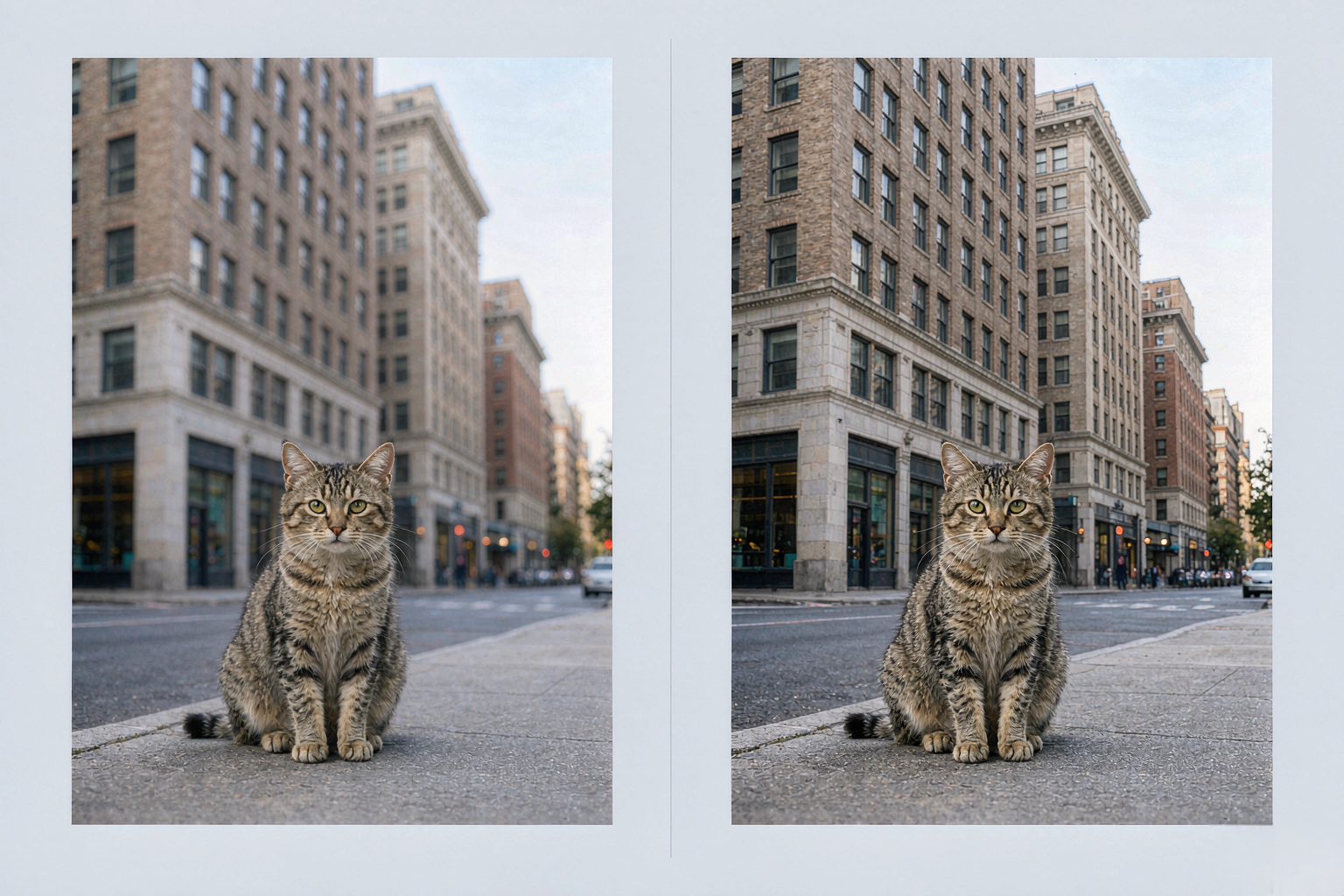
结论先行:照片看着"肉"、细节不够锐利,用在线 PS 的 USM 锐化就能把边缘对比拉回来。核心思路是"先复制保护层、再设数量半径阈值、放大预览、按输出尺寸微调",4 步就能让人像眼睛、建筑纹理、文字边缘更清楚。本文讲清锐化流程、不同题材的参数要点和常见误区,浏览器里就能完成,不用装软件。
USM(Unsharp Mask,虚光蒙版)锐化的原理,是先找出图像中亮度突变的边缘,沿边缘适度加深一侧、提亮另一侧,从而让轮廓看起来更清晰。它并不是把模糊的照片"复原",而是增强已经存在的边缘对比。
这与"模糊变清晰"不同:后者针对失焦、手抖造成的模糊,靠算法尝试还原细节;USM 锐化针对的是对焦正常但偏软、放大后不够利落的照片,属于常规的收尾处理。
在线 PS 里,锐化通常以滤镜形式提供,关键参数是三个:数量(Amount)控制强度,半径(Radius)控制受影响边缘的宽度,阈值(Threshold)控制只锐化超过一定对比度的边缘,避免把平滑区域也提出的噪点。
Q1:锐化后噪点被放大、颗粒感很重怎么办?
A:这是阈值设得太低造成的。把阈值调高(如从 2 提到 6–10),让滤镜只作用于对比明显的真实边缘,平滑区域的噪点就不会被增强;也可先做轻度降噪再锐化。
Q2:锐化和"模糊变清晰"哪个先用?
A:先做模糊变清晰等修复类处理,恢复尽可能多的细节,最后再做 USM 锐化收尾。顺序反了会把模糊和噪点一起锐化,画面更脏。
Q3:锐化会让照片文件变大吗?
A:锐化改变的是像素边缘的对比,不直接改变尺寸;但边缘细节变复杂后,JPEG 压缩后的文件体积可能略增,属于正常现象。
Q:在线PS锐化需要安装软件吗?
A:不需要。在线 PS 提供 USM 锐化滤镜,上传图片即可调节数量、半径、阈值,浏览器里就能完成,不用下载安装任何软件。
Q:手机浏览器能锐化图片吗?
A:可以。主流在线 PS 支持触屏操作,打开锐化滤镜拖动参数即可预览效果;如果要配合蒙版做局部锐化,用电脑端操作会更精细。
Q:锐化过度可以撤销吗?
A:可以。只要在锐化前复制了图层,就能随时删除锐化层或降低其不透明度;未复制图层时,用编辑菜单的撤销也能回退到锐化前的状态。
锐化的关键是"先复制保护层、参数先保守、放大预览确认、按输出尺寸微调"。用在线 PS 按这四步操作,就能把偏软的照片处理得更利落。记住锐化是收尾而非补救:它增强已有边缘,救不回严重失焦的细节,宁可轻一点分两次做,也别一次拉满导致白边和噪点。