 在线PS网页版
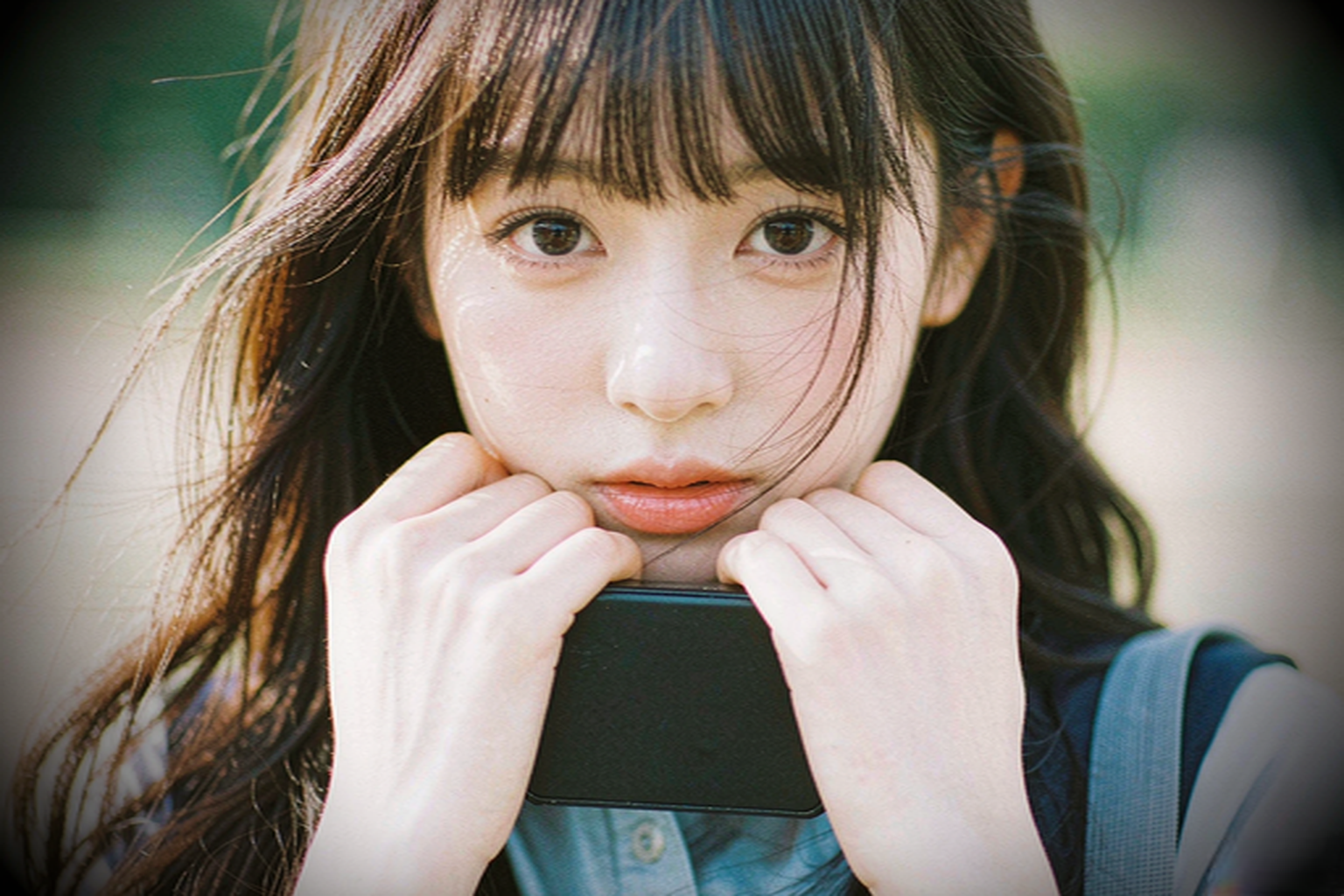
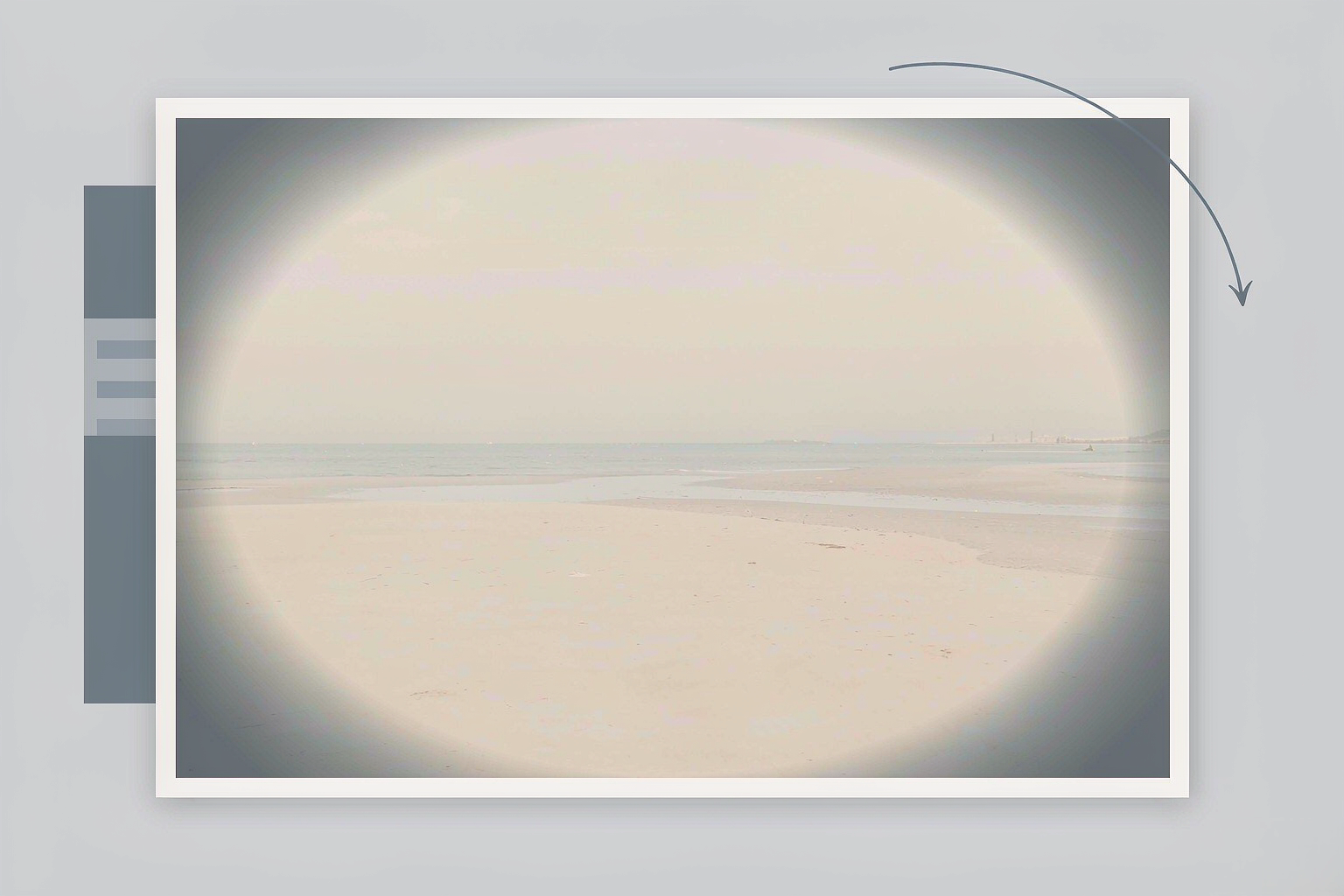
结论先行:想让照片主体更突出、画面更有聚焦感,用在线 PS 加一层暗角就能实现。核心思路是"复制保护层、建立径向渐变、控制范围与强度、按输出尺寸微调后导出",4 步就能做出自然不脏的暗角效果。本文讲清暗角制作流程、人像风光的参数要点和常见误区,浏览器里就能完成,不用装软件。
暗角是指画面四周比中心稍暗的渐变效果,也叫晕影。它能把视线自然引向画面中心,让人物或主体更突出,同时增加一点复古、沉静的氛围。暗角不是越重越好,过重的暗角会像强行压暗四角,反而显得脏、压抑,还容易丢掉边缘的细节。
在线 PS 里做暗角,常见做法是"图层 + 渐变":新建一个图层,用径向渐变从中心透明过渡到边缘半透明黑,再用柔光或正片叠底融入画面。另一种做法是用椭圆选区配合羽化反选压暗边缘,适合想精确控制形状的情况。前者效率高、过渡柔和,后者可控性更强。
关键参数是范围(从哪里开始变暗)和强度(边缘压暗多少):范围决定暗角是紧贴边缘还是侵入主体,强度决定氛围是轻微还是浓重。两者要配合,宁可轻一点分次叠加,也别一次压得太狠。
Q1:加完暗角四周发灰、画面变脏怎么办?
A:多半是黑色渐变的混合模式选错或强度过高。改用"正片叠底"并保持不透明度在 30% 以下,同时给渐变层加一点羽化,让过渡平滑;发灰的纯色背景可用蒙版擦掉暗角。
Q2:暗角和背景虚化有什么区别?
A:暗角是画面四周整体压暗,不改变主体的清晰度;背景虚化是让景深外的景物失焦。两者可以叠加使用,但目的不同,暗角负责引导视线,虚化负责分离主体。
Q3:能只压暗某一边或者只压暗四角吗?
A:可以。用椭圆选区加羽化反选能单独控制四角,用线性渐变则只压暗上边或下边。做单侧压暗时建议把强度再降一点,避免画面左右明暗失衡。
Q:在线PS给照片加暗角需要安装软件吗?
A:不需要。在线 PS 提供渐变工具、图层混合模式和蒙版,上传图片即可完成暗角制作,浏览器里就能做出效果,不用下载安装。
Q:手机浏览器能加暗角吗?
A:可以。主流在线 PS 支持触屏拖动渐变和调整不透明度,基础的暗角效果没问题;想精确控制椭圆范围和蒙版擦除,建议用电脑端操作更准确。
Q:加暗角会改变原图尺寸吗?
A:不会。暗角是通过叠加图层实现的明暗效果,不改变画布尺寸;导出尺寸由你设定的画布决定,可在导出前按平台要求另行设置。
暗角的关键是"复制图层、径向渐变、范围看主体、强度宁轻勿重"。用在线 PS 按四步操作,就能给照片加上自然的聚焦感。记住暗角只是引导视线的辅助手段,不能掩盖构图问题;先确认主体位置,再决定渐变中心和范围,最后轻轻压暗边缘,画面才会显得干净又有层次。