 在线PS网页版
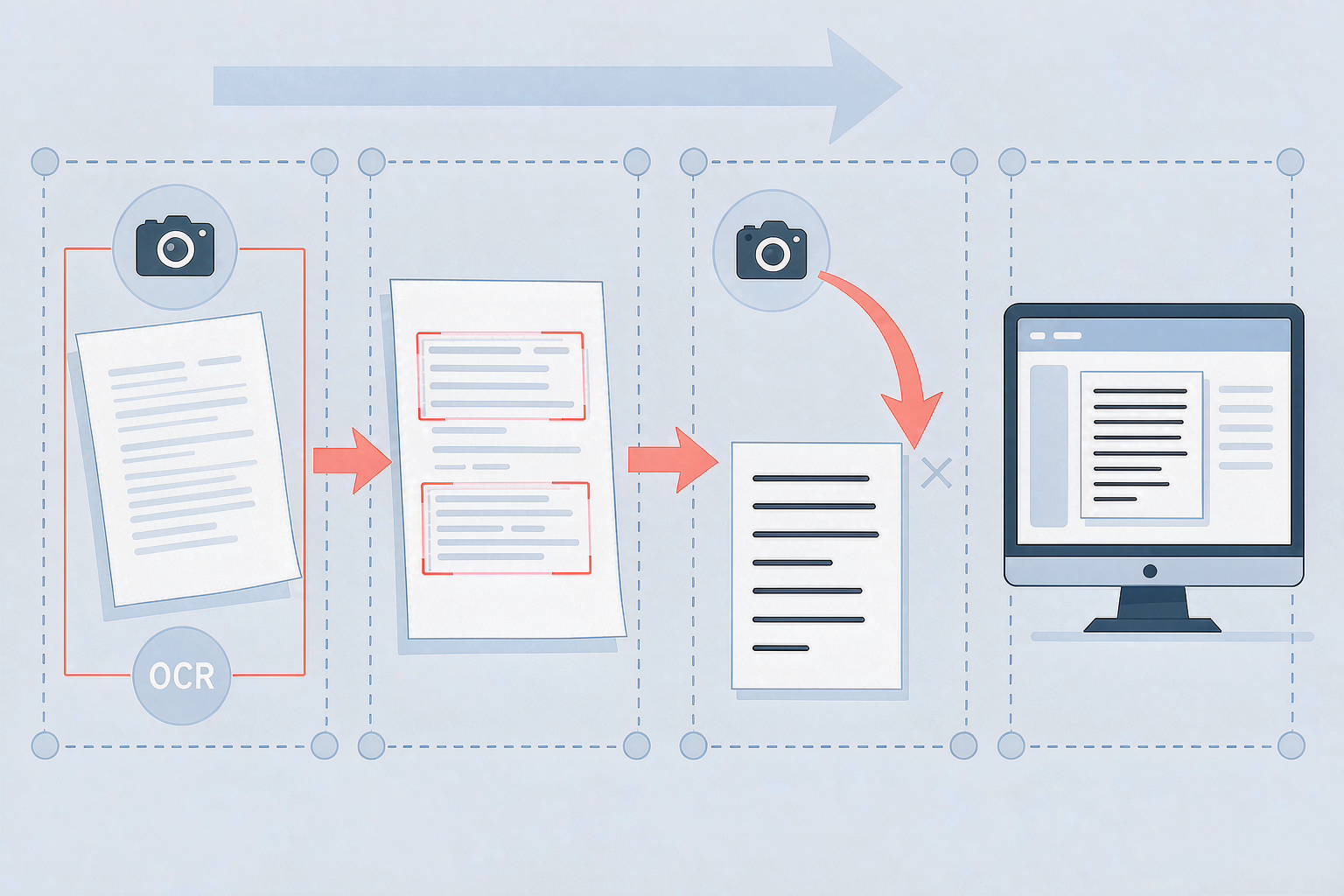
结论先行:想把图片里的文字提取出来,用在线 PS 配合 OCR 就能完成。核心思路是“裁净图面、拉正文字、增强对比、识别校对”,4 步就能把照片、截图里的文字转成可复制编辑的文本。本文讲清完整流程、识别要点和常见误区。
图片转文字也叫 OCR 文字识别,是把照片或截图中的文字区域找出来,再转换成可编辑文本的过程。它和“手动照着打一遍”相比,胜在速度快、长段落不容易漏字;但识别结果仍需要人工校对,尤其是数字、标点和生僻字。
用在线 PS 做这件事的优势是:裁剪、拉正、提对比度这些前期整理都能在浏览器里完成,把图面处理干净后再识别,准确率明显更稳。它和“图片转 PDF”不同——后者只是把图装进文档,文字依然不能被选中。
Q1:识别出来一堆乱码怎么办?
A:多半是图面太暗或文字太小。先裁掉杂乱背景,拉正并把对比度拉开,再重新识别;仍不行就放大图片后重试。
Q2:数字和字母总是认错?
A:数字 0 与字母 O、数字 1 与字母 l 容易混淆。识别后用等宽字体显示结果逐字核对,重点金额、编号必须回看原图。
Q3:截图里的文字能直接识别吗?
A:可以。截图本身是平整的,通常只需裁掉无关区域;如果截图中文字被压缩得很小,先放大再处理。
Q:在线PS图片转文字需要手打吗?
A:不需要逐字手打。先在线整理图面,再识别成文本,最后按原稿核对一遍即可。
Q:手机浏览器能把图片里的文字提出来吗?
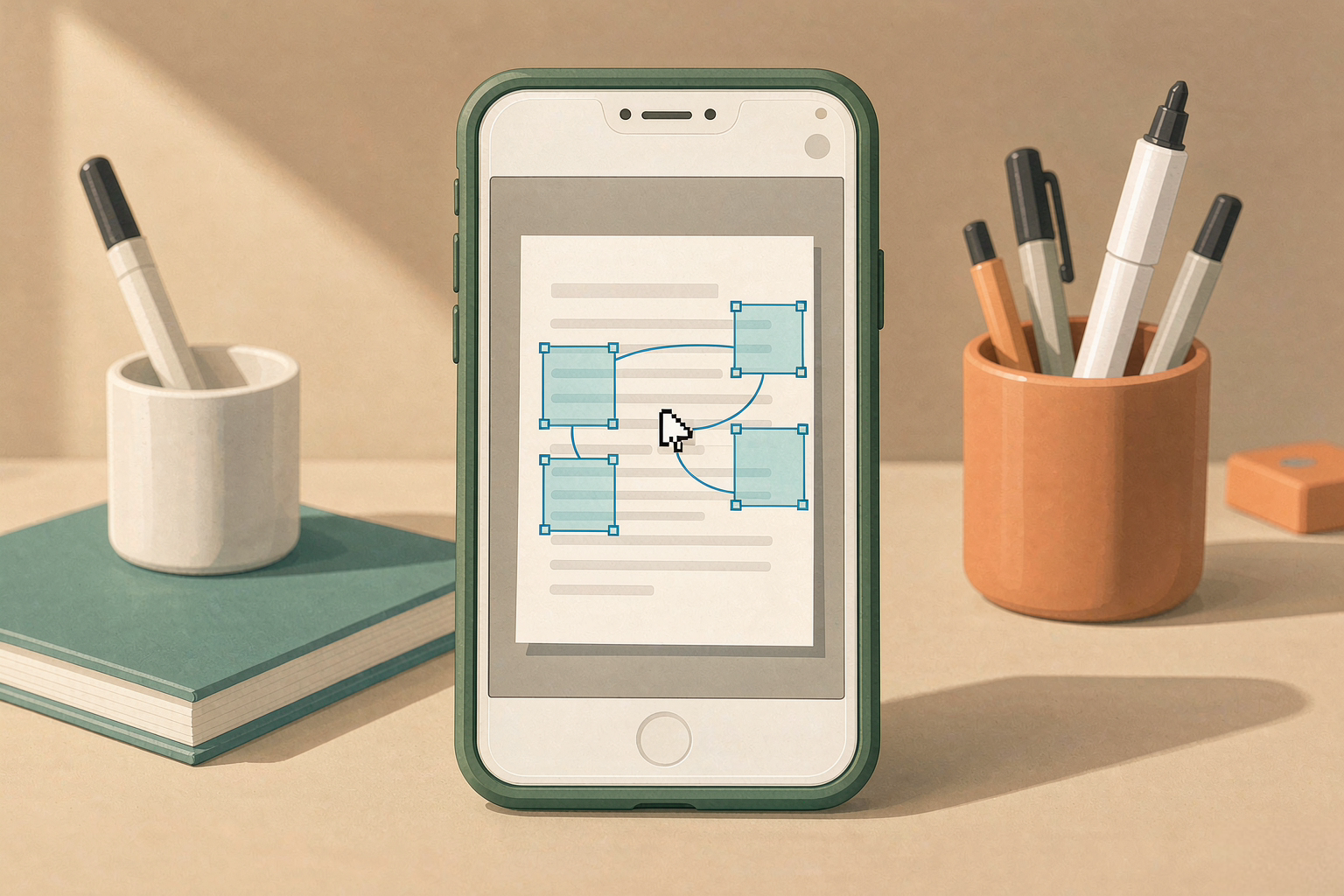
A:可以。手机端在线 PS 支持裁剪和对比度调整,处理完截图或照片后可继续识别并复制文本。
Q:识别结果能直接用于正式材料吗?
A:建议先人工校对。涉及金额、证件号、合同条款等关键信息,务必对照原图确认无误后再使用。
图片转文字的核心是“先净图、再拉正、强对比、后校对”。用在线 PS 按四步操作,零基础也能把照片和截图里的文字整理成可编辑文本。记住识别只是辅助,关键信息必须回看原图。