 在线PS网页版
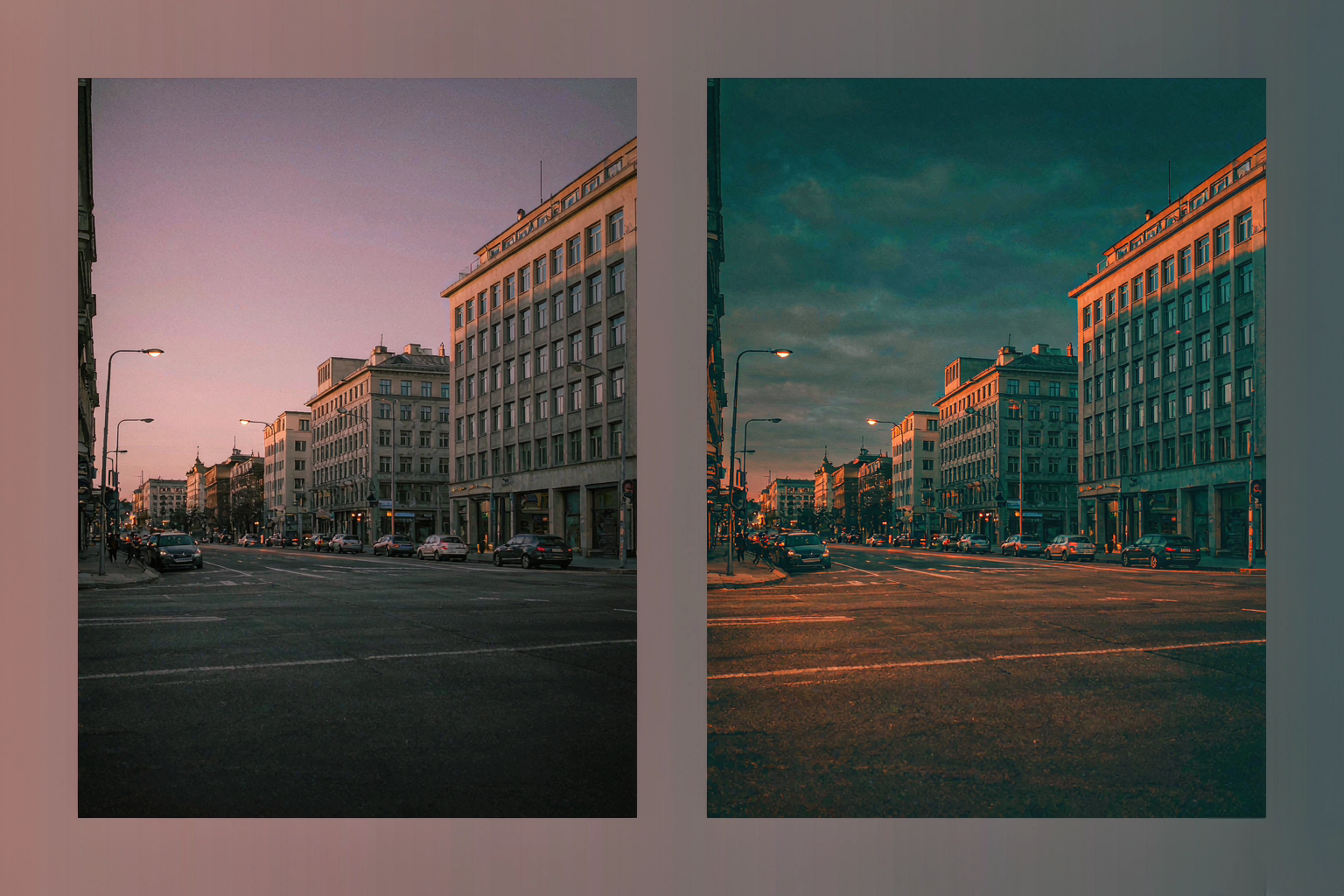
结论先行:想让照片一下子有电影感,用在线 PS 做分离色调就能实现。核心思路是"复制图层、定高光暖色、定暗部冷色、控强度并统一中间调",4 步就能做出高光偏暖、暗部偏青的经典对比配色。本文讲清分离色调的操作流程、人像风光的配色要点和常见误区,浏览器里就能完成,不用装软件。
分离色调是把高光和暗部分开上色的调色手法:高光注入暖色(如橙、黄),暗部注入冷色(如青、蓝),中间调保持相对中性,由此形成色彩对比和空间层次。它和一键滤镜的区别在于可控性——滤镜把整套参数打包,未必贴合你的照片;分离色调可以按画面内容分别调两端,避免肤色被整体染黄或天空失去层次。
在线 PS 里做分离色调,通常用色彩平衡或专门的分离色调面板:先在高光区加暖色,再在暗部加冷色,最后用不透明度或强度滑块把效果压到合适程度。判断标准很简单:看肤色是否自然、暗部是否还有细节、整体是否像蒙了一层色。
关键参数是色相(偏向哪种颜色)和强度(上色多少):色相决定风格冷暖,强度决定效果的明显程度。两端不要同时拉满,否则画面会像打了强烈色灯,失去真实感。
Q1:调完肤色发黄、发绿怎么办?
A:说明高光暖色侵入了中间调。把高光强度降下来,回到中间调单独校正;人物脸部用蒙版局部擦淡效果,或者用可选颜色只针对肤色区域回调。
Q2:分离色调和双色调效果是一回事吗?
A:不是。双色调把整张图映射到两种颜色,画面更图形化;分离色调只影响高光和暗部,中间调仍保留原有色彩,成片更接近真实摄影调色。
Q3:暗部上色后出现彩色噪点怎么办?
A:先降低暗部强度,再对原图做轻度降噪;如果噪点仍明显,可缩小色相偏移幅度。暗部本身信息很少的照片不适合强上色,适当保留一点灰度反而更自然。
Q:在线PS做分离色调需要安装软件吗?
A:不需要。在线 PS 提供色彩平衡、曲线、蒙版和不透明度控制,上传图片即可完成高光暗部分色,浏览器里就能做出电影感配色,不用下载安装。
Q:手机浏览器能调分离色调吗?
A:可以。主流在线 PS 支持触屏拖动色相滑块和预览对比,基础的冷暖分色没问题;精细的蒙版控区建议在电脑端操作更准确。
Q:分离色调会改变原图尺寸吗?
A:不会。它是通过调整图层或调色层实现的色彩效果,不改变画布尺寸;导出尺寸由你设定的画布决定,可按发布平台要求另行设置。
分离色调的关键是"先修两端动态范围、高光偏暖暗部偏青、中间调保肤色、强度宁低勿高"。用在线 PS 按四步操作,就能给照片加上有层次的电影感配色。记住它是放大画面原有光影的工具,不是把每张图都染成同一种颜色;顺着内容定色、两端保持平衡,成片才耐看。