 在线PS网页版
结论先行:想把普通照片做成波普风、复古印刷感的半调网点图,用在线 PS 就能实现。核心思路是"先转灰度定对比、再用半调图案滤镜生成网点、调整网点大小与角度、最后叠加颜色或混合回原图",4 步做出清晰的印刷网点质感。本文讲清操作流程、人像海报的网点参数要点和常见误区,浏览器里不用装软件就能完成。
半调网点是用大小或疏密不同的圆点来模拟连续色调的印刷工艺,常见于老报纸、漫画书、波普风海报。它把明暗关系变成可见的点阵,画面自带复古印刷味道。做半调效果前要先看原图:对比清晰、主体轮廓明确的照片效果更稳;细节太碎、光线太平的照片容易糊成一片网点,需要先拉大黑白反差。
在线 PS 里做半调,常用"灰度 + 半调图案滤镜":先把图片转为灰度并加强对比,再用滤镜把灰阶换成网点,最后按需要叠回彩色。另一种做法是先降低色阶级数再做放大像素化,点阵感更硬朗。前者网点圆润、接近真实印刷,适合人像和海报;后者更像数字艺术,适合抽象图。
关键参数是网点大小和网点角度:网点越大,画面越粗犷、辨识度越高;网点越小越细腻,但缩略图里可能看不出效果。角度决定网点的排列方向,45 度最接近传统印刷观感,与其他图层叠加时错开角度还能避免撞网。
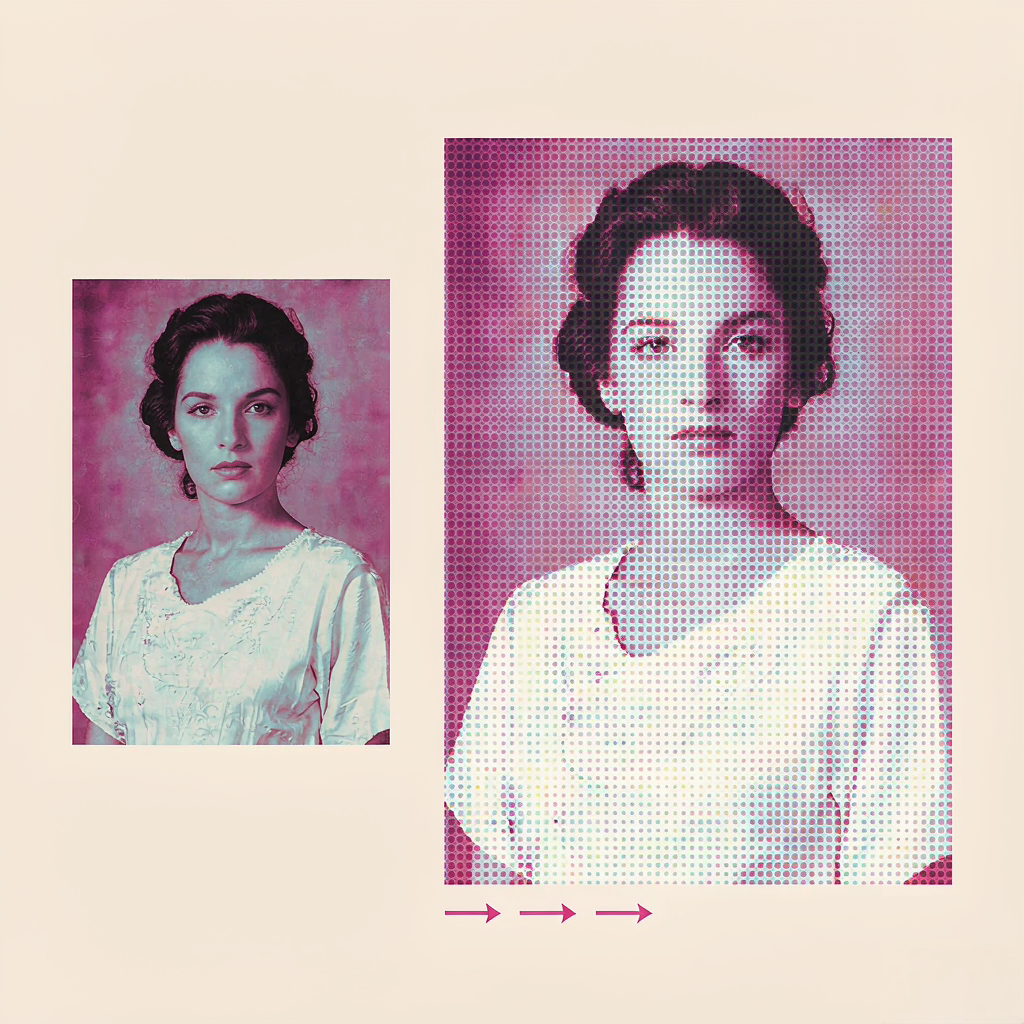
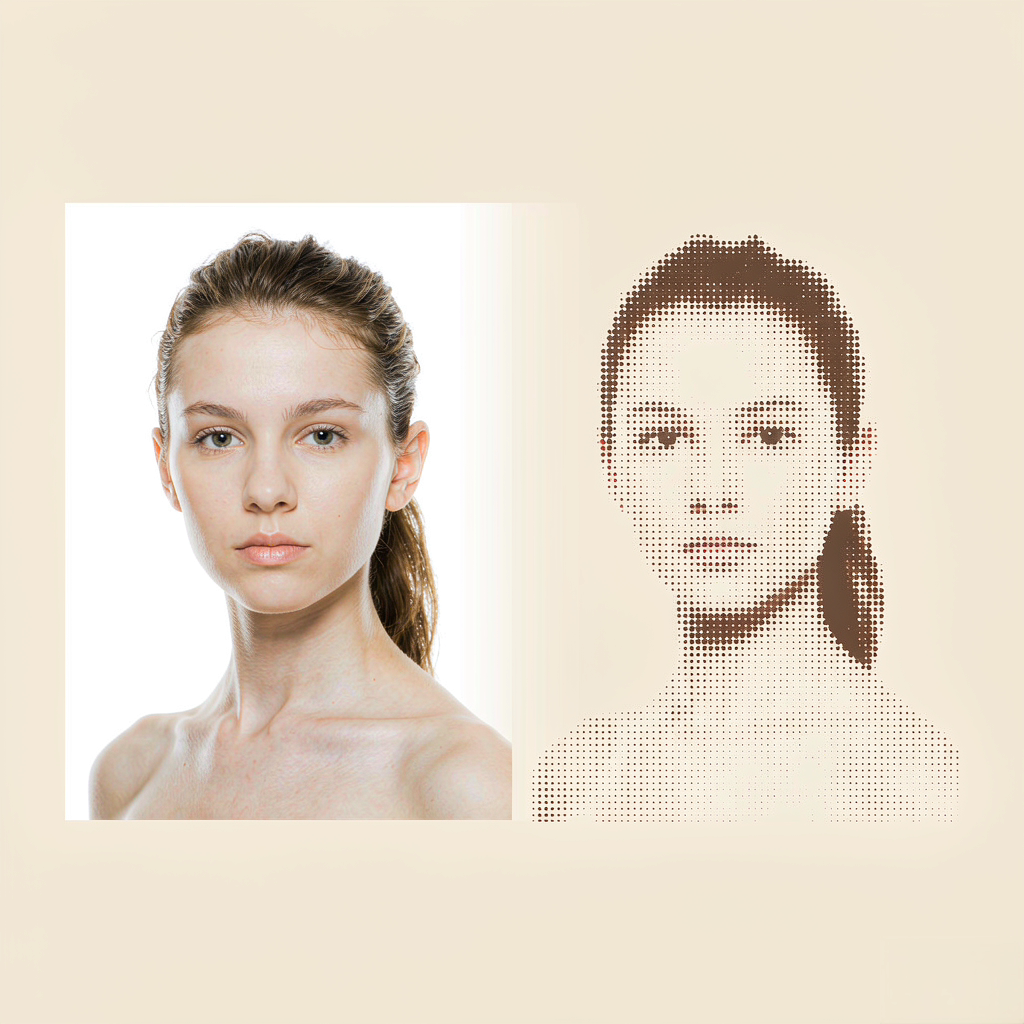
Q1:做完网点整张图糊成一片黑点怎么办?
A:多半是灰度图对比不足或网点尺寸设得太大。先回到灰度阶段用色阶拉开黑白,再减小网点大小、降低对比度;中间调区域可加蒙版恢复部分原图,避免所有灰阶都被网点填满。
Q2:半调网点和像素风有什么区别?
A:半调网点模拟的是印刷网点,点大小随明暗变化、排列有角度;像素风是把图像降采样成方块马赛克,色块大小一致。前者偏复古印刷,后者偏数字游戏感。
Q3:网点图放大后出现条纹或摩尔纹怎么办?
A:先降低网点密度,或稍微旋转网点角度打散规律排列;导出时按目标平台尺寸重新生成网点,而不是把小图强行放大,也能减少规律条纹。
Q:在线PS做半调网点需要安装滤镜插件吗?
A:不需要。在线 PS 自带半调图案滤镜、灰度转换和图层混合模式,上传图片即可完成网点效果,浏览器里就能操作,不用下载安装额外插件。
Q:手机浏览器能做半调网点效果吗?
A:可以。基础的灰度转换和滤镜应用手机上就能完成;想精确调整网点角度、叠加双色套印,建议用电脑端操作更方便。
Q:半调网点会改变原图尺寸吗?
A:不会。网点效果是在图层上生成的视觉样式,不改变画布尺寸;导出尺寸由你设定的画布决定,可按平台要求另行设置。
半调网点关键是"灰度拉对比、滤镜生网点、角度定排列、上色再叠回"。用在线 PS 按四步操作,就能把照片做成复古印刷感的波普图。记住网点只是表现手法,主体轮廓和明暗层次才是根基;先确认灰度图对比到位,再选网点大小,最后缩小预览确认效果,成品才既有质感又不失可读性。