 在线PS网页版
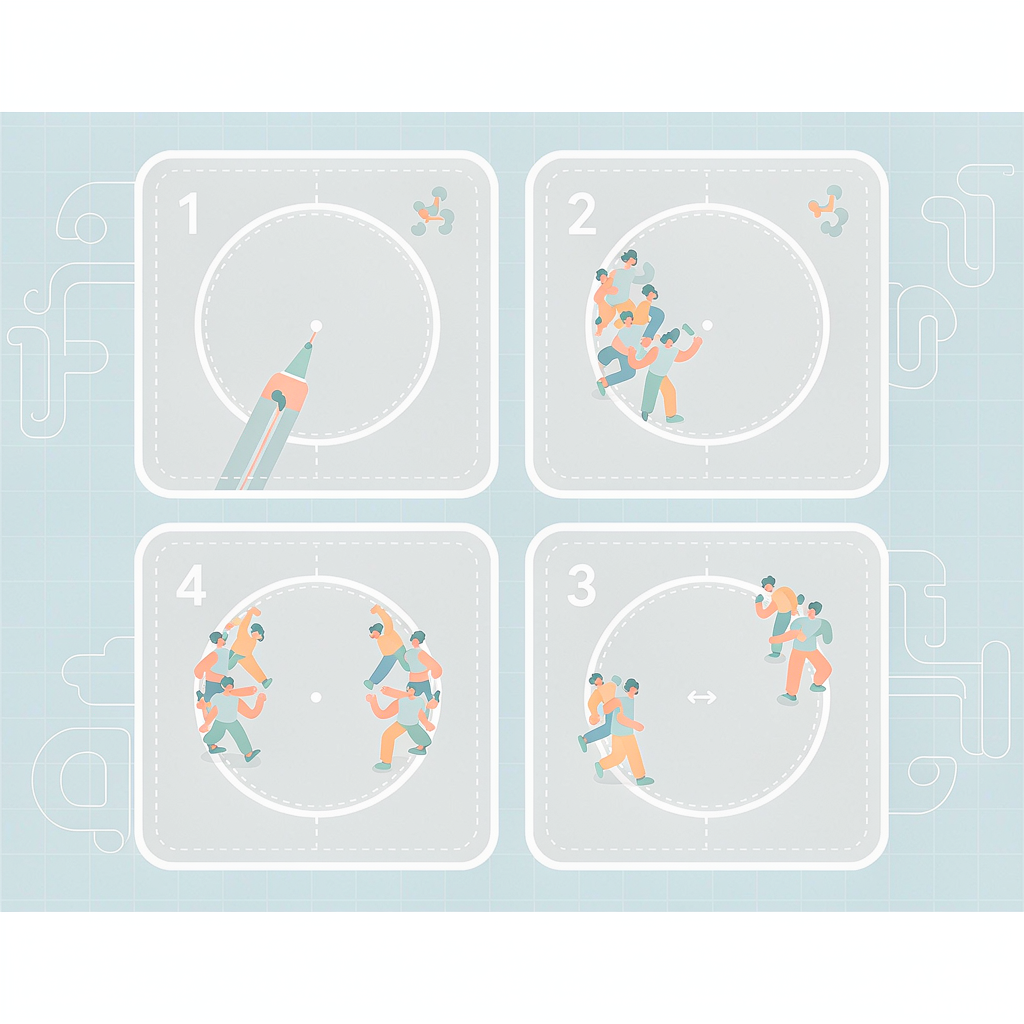
结论先行:想把文字沿着弧线、圆圈或自定义形状排列,用在线 PS 的路径文字功能就能实现。核心思路是"用钢笔画出路径、选文字工具点路径输入、调整起点与间距、加样式后导出",4 步做出贴合形状的排版。本文讲清操作流程、圆形徽标与弧形标题的要点和常见误区,浏览器里不用装软件就能完成。
路径文字是让字符沿一条矢量路径排列的排版方式,文字可以顺着圆弧、波浪或手绘曲线走,常见于圆形徽标、印章、杯贴、唱片标签和海报标题。和普通横排文字相比,它能贴合形状轮廓,让设计整体感更强。做路径文字前要先想好路径方向:闭合圆适合作环形标语,开放弧线适合作标题装饰,方向错了文字会倒置或读起来别扭。
在线 PS 里做路径文字,常见做法是"钢笔工具画路径 + 文字工具沿路径输入":路径画好后,用文字工具在路径上单击即可输入,字符会自动跟着曲线排布。另一种做法是用形状工具画正圆再转路径,适合比例精确的圆形徽标。前者自由度高,后者更规整,按设计需求选择即可。
关键参数是路径形状、字体大小和字符间距:路径半径决定弧形弯曲程度,半径太小文字会挤成一团;字号要与路径长度匹配,文字太长会自动折行或溢出;字符间距能微调排布的疏密,让文字在弧线上更均匀。

Q1:文字沿圆弧排列后有的字倒置了怎么办?
A:闭合圆路径下半段的文字默认会倒置。把底部文字拆成单独文本对象,旋转 180 度后重新放到下半圆,或调整路径方向让字符朝向一致;顶部重要单词尽量放在上半圆中段。
Q2:文字在路径上排不下或挤在一起怎么办?
A:先量一下路径长度,再按字数估算字号;排不下可减小字号、加大路径半径或缩短文案。字符间距也能微调疏密,但别为了塞下文字把字距拉得太开,影响可读性。
Q3:路径文字能和其他文字一样加效果吗?
A:可以。路径文字本质还是文字图层,支持描边、阴影、渐变叠加等图层样式;加完样式后注意检查弧线拐弯处的描边是否断裂,必要时放大路径半径。
Q:在线PS做路径文字需要安装软件吗?
A:不需要。在线 PS 提供钢笔工具、文字工具和字符面板,上传背景图即可沿路径排字,浏览器里就能完成,不用下载安装。
Q:手机浏览器能做路径文字吗?
A:可以。基础的沿弧线排字手机上就能完成;想精确控制节点、字距和基线偏移,建议用电脑端操作更方便准确。
Q:路径文字导出后会变成图片吗?能改字吗?
A:导出成 PNG 或 JPG 后就是图片,不能再直接编辑文字;建议保存一份带图层的工作文件,方便以后修改文案或版式,再按需要导出成品。
路径文字关键是"先画顺滑路径、再沿路径输入、起点字距微调、样式增强可读性"。用在线 PS 按四步操作,就能做出贴合圆形徽标或弧形标题的排版。记住路径决定版式上限,先确认路径形状和方向,再定字号字距,最后缩小预览检查识别度,成品才既整洁又专业。