 在线PS网页版
# 在线PS怎么把背景虚化?人物背景模糊/景深效果教程
结论先行: 用在线PS把背景虚化,本质是「把主体之外的背景做模糊处理,主体保持清晰」,模拟单反的景深效果。关键点:主体和背景对比越明显越好处理;模糊强度适中(别把背景糊成一团)。本文把背景虚化的原理、4 步流程、参数建议一次讲清,做证件照、人像、产品图都能用,浏览器即可完成。
很多人拍人像时背景乱糟糟,或者想让产品更突出,第一反应是换背景。其实不用换,直接把背景虚化,主体立刻跳出来,专业感拉满,而且不用装 PS 软件。
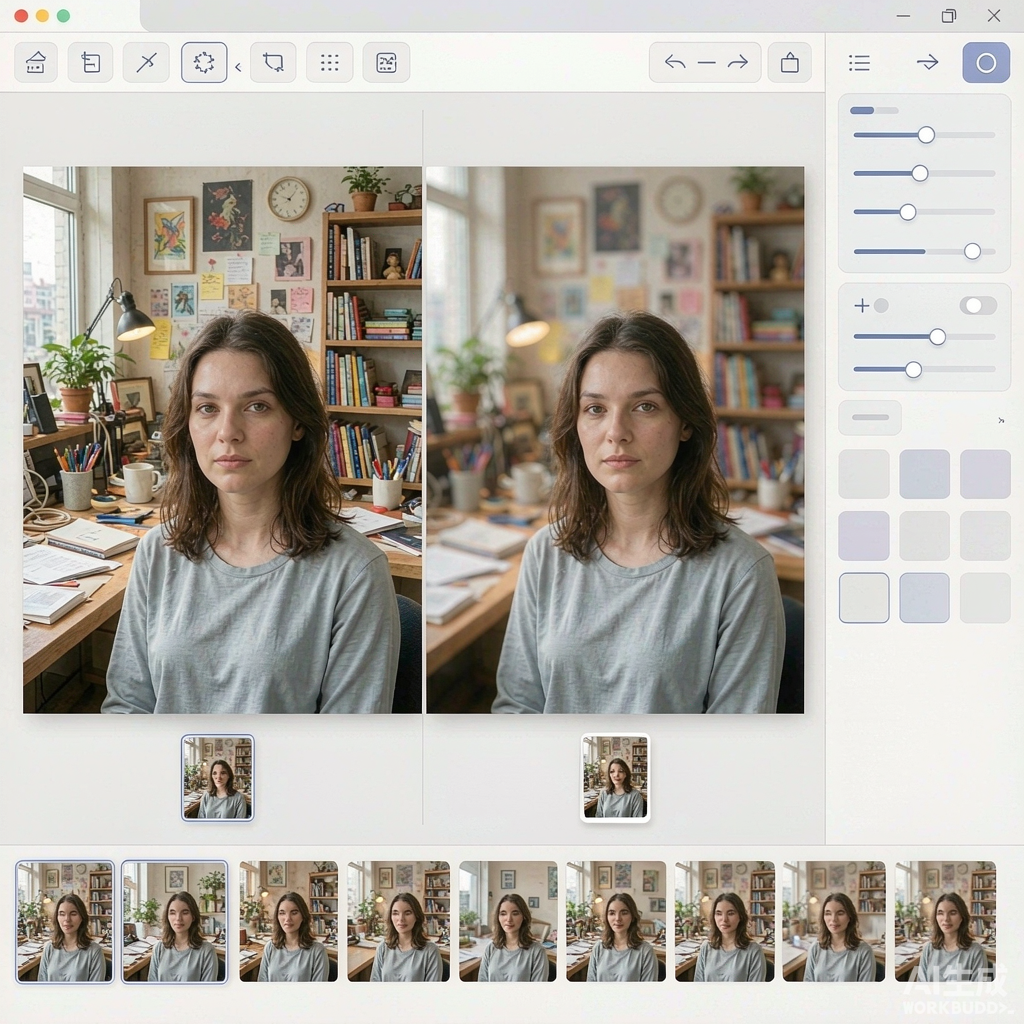
打开在线PS,上传人像或产品图。主体边缘清晰、背景简单的图效果最好。
用「一键抠图」或「选择主体」把人或产品选出来。这是虚化的前提——先认出主体,才能只虚化背景。
在背景图层选「高斯模糊」或「背景虚化」,强度从 5 起拉,到背景明显变柔但不糊成一团就停。可加一点「羽化」让主体边缘过渡自然。
点导出,选 JPG(照片)或 PNG(要透明底选 PNG)。下载后就是背景虚化、主体清晰的专业图。
避坑: 模糊拉太猛,背景连成一片还会带出主体边缘的 halo(白边)。强度适中,并对主体边缘做轻微羽化,最自然。
Q1:背景虚化要下载软件吗?
A:不需要。在线PS在浏览器里就能上传、抠主体、虚化背景、导出,零安装。
Q2:背景虚化会糊到主体吗?
A:正常只虚化背景层,主体保持清晰。若边缘出现白边(halo),降低模糊强度并给主体边缘加羽化即可。
Q3:背景很乱也能虚化吗?
A:能。背景越乱,虚化后越干净。前提是主体能被准确抠出,复杂图用手动精修边缘。
Q4:虚化强度拉多少合适?
A:从 5 起拉,到背景明显变柔但不成一片就停。人像可到 8–15,产品 5–10。
Q5:虚化和换背景哪个好?
A:只想突出主体、保留原场景选虚化;需要特定新场景选换背景。虚化更快更自然。
想快速出图?打开在线PS,上传照片 → 抠主体 → 虚化背景 → 导出,几秒做出单反级景深,不用装软件。