 在线PS网页版
# 在线PS怎么做图片合成?双重曝光/两张照片融合教程
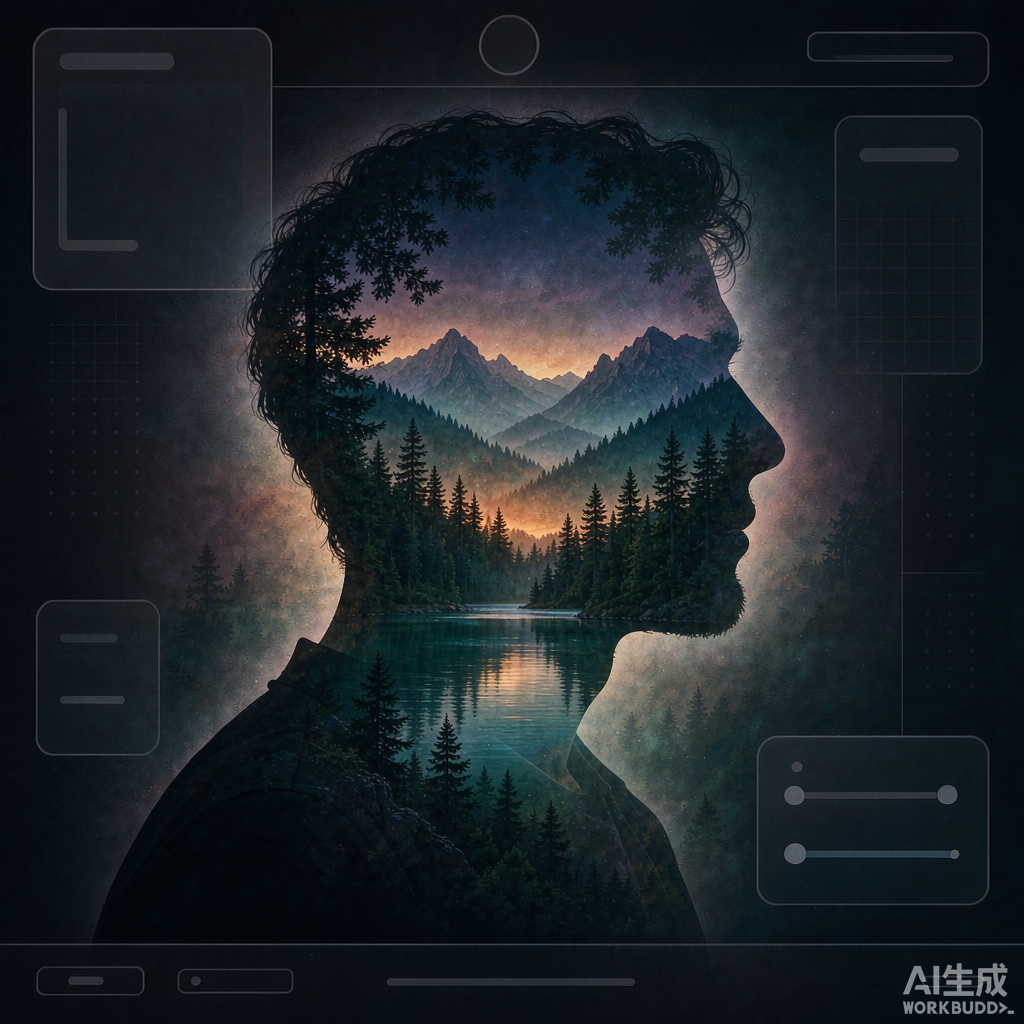
结论先行: 用在线PS做图片合成(双重曝光),核心是把两张照片叠在一起,用混合模式或蒙版让它们自然融合。关键点:选一张做底、一张做叠加,叠加层降低不透明度或用「滤色 / 正片叠底」混合最出片。本文把合成的原理、4 步流程、创意玩法一次讲清,做艺术照、海报都能用,浏览器即可完成。
很多人想把自己的轮廓和风景叠在一起做文艺照,或者把 logo 融进背景,第一反应是「这得用 PS 吧」。其实不用装软件,浏览器打开在线PS,上传两张图就能合成,电脑手机都能做,零安装。
一句话记:合成 = 叠图 + 混合,让两张图变成一张。
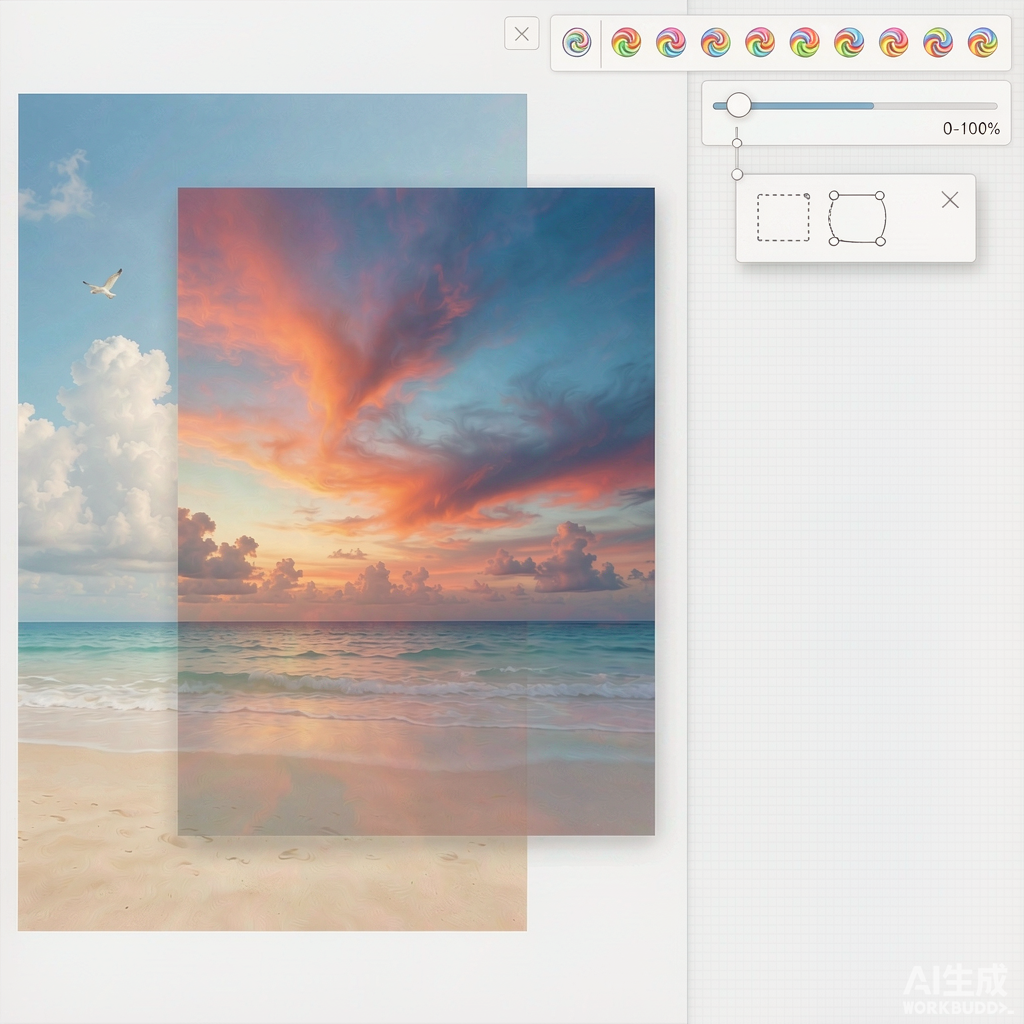
打开在线PS,先上传底图(如风景、纯色背景),再导入叠加图(如人像、纹理)。
用「添加图层 / 导入图片」把第二张图叠到第一张上面,调整大小和位置,让人像大致落在底图想要的区域。
点导出,选 JPG(成品)或 PNG(要分层后续编辑选 PNG)。下载后就是一张融合好的合成图。
避坑: 叠加层不透明度别拉太低,否则主体看不清;也别太高,否则两层各显各的、不融合。先试 50%,再微调。
Q1:图片合成要下载软件吗?
A:不需要。在线PS在浏览器里就能导入多张图、调混合、导出,零安装。
Q2:叠加后两层不融合怎么办?
A:调「混合模式」(滤色或正片叠底)并把叠加层不透明度降到 40–70%,两层就会自然透出、融为一体。
Q3:双重曝光适合什么图?
A:人像 + 风景最经典;也适合纹理、建筑、云朵等对比强的图,融合效果更好看。
Q4:合成后能分开编辑吗?
A:导出前保持图层,可分别调整;导出 PNG 能保留更多信息,方便后续再编辑。
Q5:两张图尺寸不一样能合成吗?
A:能。把叠加图缩放、移动到合适位置即可,在线PS支持自由变换大小和角度。
想快速创作?打开在线PS,导入两张图 → 调混合模式 → 导出,几分钟做出双重曝光艺术照,不用装软件。