 在线PS网页版
# 在线PS怎么把图片无损放大?小图放大不模糊教程
TL;DR:在线PS把小图放大不模糊,靠的是 AI 超分辨率(无损放大):上传低分辨率图,选 2 倍或 4 倍放大,AI 会"补全"细节而不是简单拉伸,导出后清晰得多。本文讲清 4 步流程和头像、老照片、电商图等用法,浏览器即可完成。
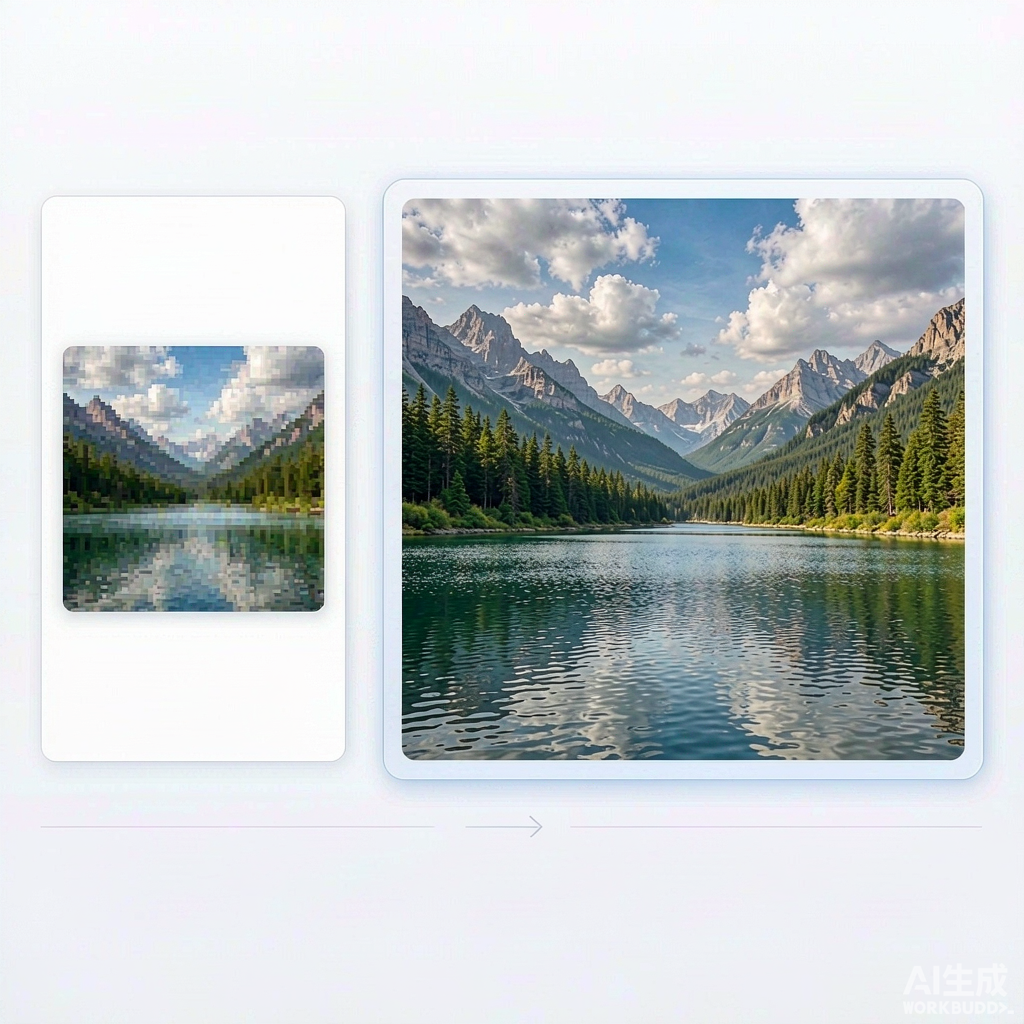
无损放大(也叫 AI 放大 / 超分辨率),是把一张小图、模糊图放大成更大尺寸,同时尽量保持清晰。它和普通"改尺寸放大"最大的区别:普通放大只是把每个像素拉大,结果必然糊;AI 无损放大会预测并补全缺失的细节,所以放大后线条更利落、文字更清楚。
Q1:无损放大和"改尺寸"里的放大有什么区别?
A:改尺寸放大是单纯拉伸像素,放大必糊;无损放大用 AI 补全细节,放大后更清晰。简单说,一个只是"拉大",一个是"变清晰地拉大"。
Q2:4 倍放大会不会出现假细节、看着不自然?
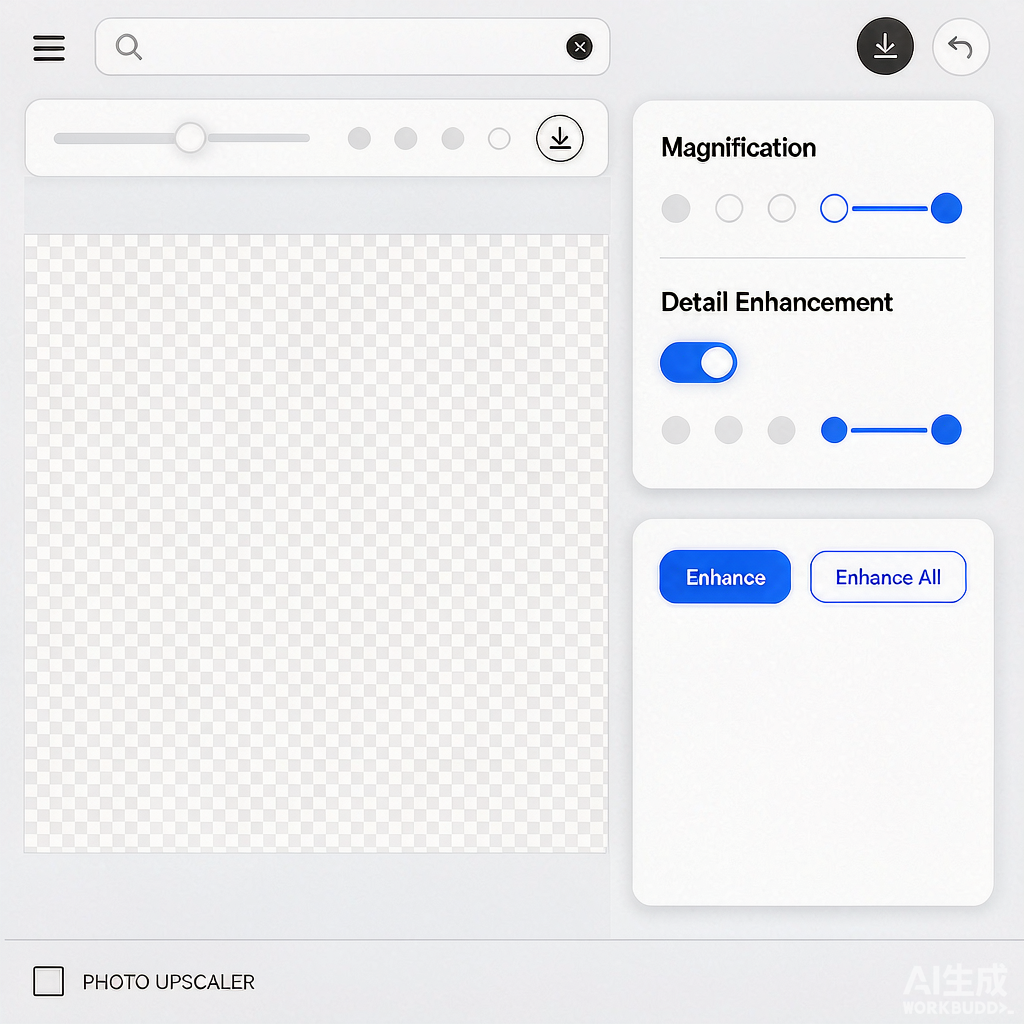
A:有可能。倍数越高,AI 自行"脑补"的内容越多,脸、文字这类细节偶尔会怪。建议先试 2 倍看效果,不够再上 4 倍,并打开降噪锐化来压一压假感。
Q3:很模糊的图能放大变清楚吗?
A:能改善但不能"无中生有"。模糊图放大后通常会比原图更利落,但严重失焦或极低分辨率,放大也只能有限提升,别期待完全复原。
Q4:在线图片放大需要下载软件吗?
A:不需要。在线PS的放大功能在网页里就能用,上传图片、选倍数、导出即可,手机电脑都支持,不装任何程序。
在线PS图片无损放大,本质是 AI 超分辨率:选对倍数(常用 2–4 倍)、开降噪锐化、按需导出格式,就能把小图、糊图放大得清晰不少。记住"别一次拉太猛、模糊图先降噪"两点,效果最稳。配合前面讲的裁剪、上色,一套老照片翻新流程就齐了。