 在线PS网页版
结论先行:想把照片做出凹凸立体感的浮雕效果,用在线 PS 的"风格化 → 浮雕"滤镜配合图层混合就能实现。核心思路是"复制图层保底、调好浮雕角度与高度、用混合模式融合原图、局部锐化收细节",4 步就能做出清晰的立体压纹质感。本文讲清操作流程、logo 与人像的参数要点和常见误区,浏览器里就能完成,不用装软件。
浮雕效果是通过计算像素明暗的落差,让图案看起来像从纸面凸起或凹入,常见于硬币、压印 logo、建筑立面和金属铭牌。它把平面的明暗关系转成有方向性的光影,立体感来自"受光面亮、背光面暗"的落差。做浮雕前要看原图:轮廓清晰、线条简洁的图形效果更好;纹理太密或光线杂乱的照片,浮雕后容易变成一片噪点。
在线 PS 里做浮雕,常见做法是"复制层 + 风格化浮雕滤镜 + 混合模式":在原图副本上执行浮雕滤镜生成凹凸层,再用柔光或叠加把它融回原图,保留颜色同时增加立体感。另一种做法是灰度浮雕后叠渐变映射,做成金属压印风,适合 logo 与标题字。前者自然、保留原色,后者风格化更强。
关键参数是角度、高度和细节量:角度决定光从哪边来,通常设为 135 度(左上打光)最符合观看习惯;高度控制凸起幅度,数值越大落差越强;细节量保留原图纹理,数值过高会把杂讯也放大成凹凸。
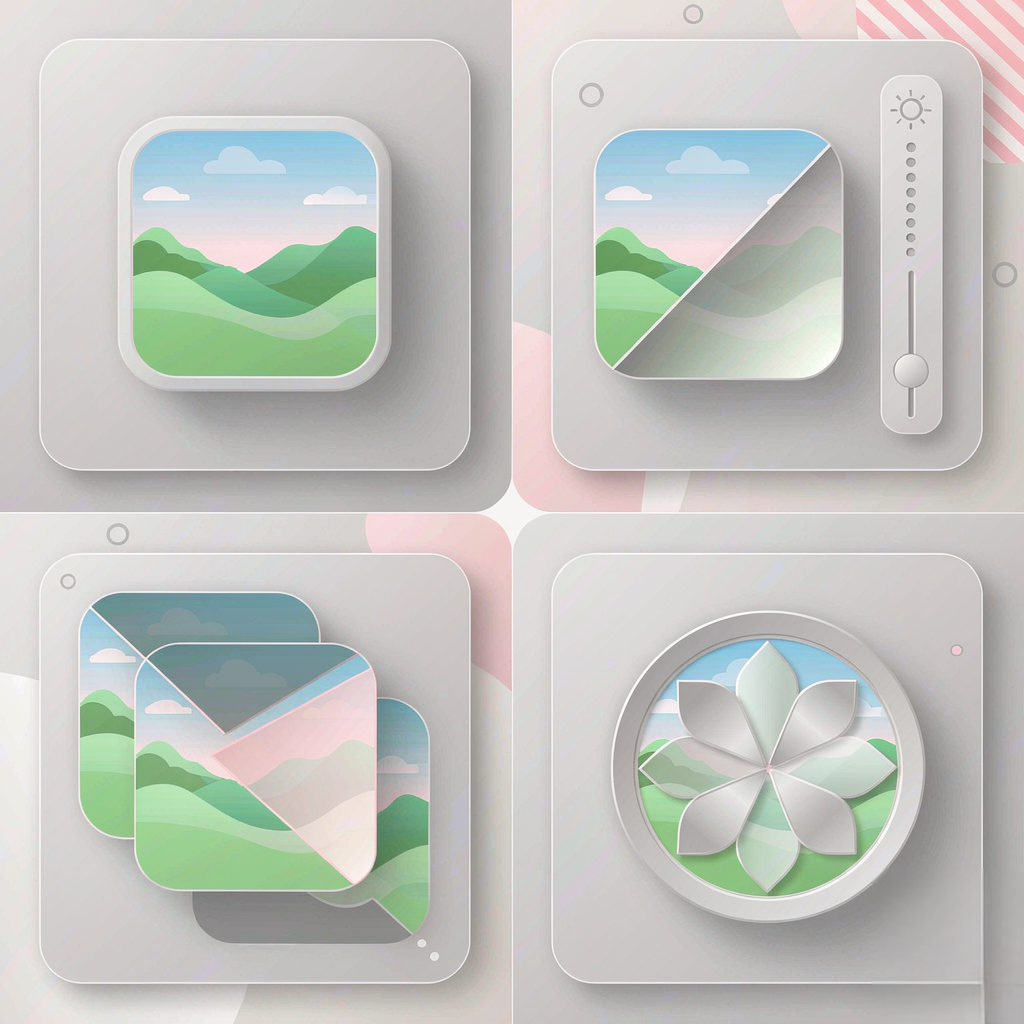
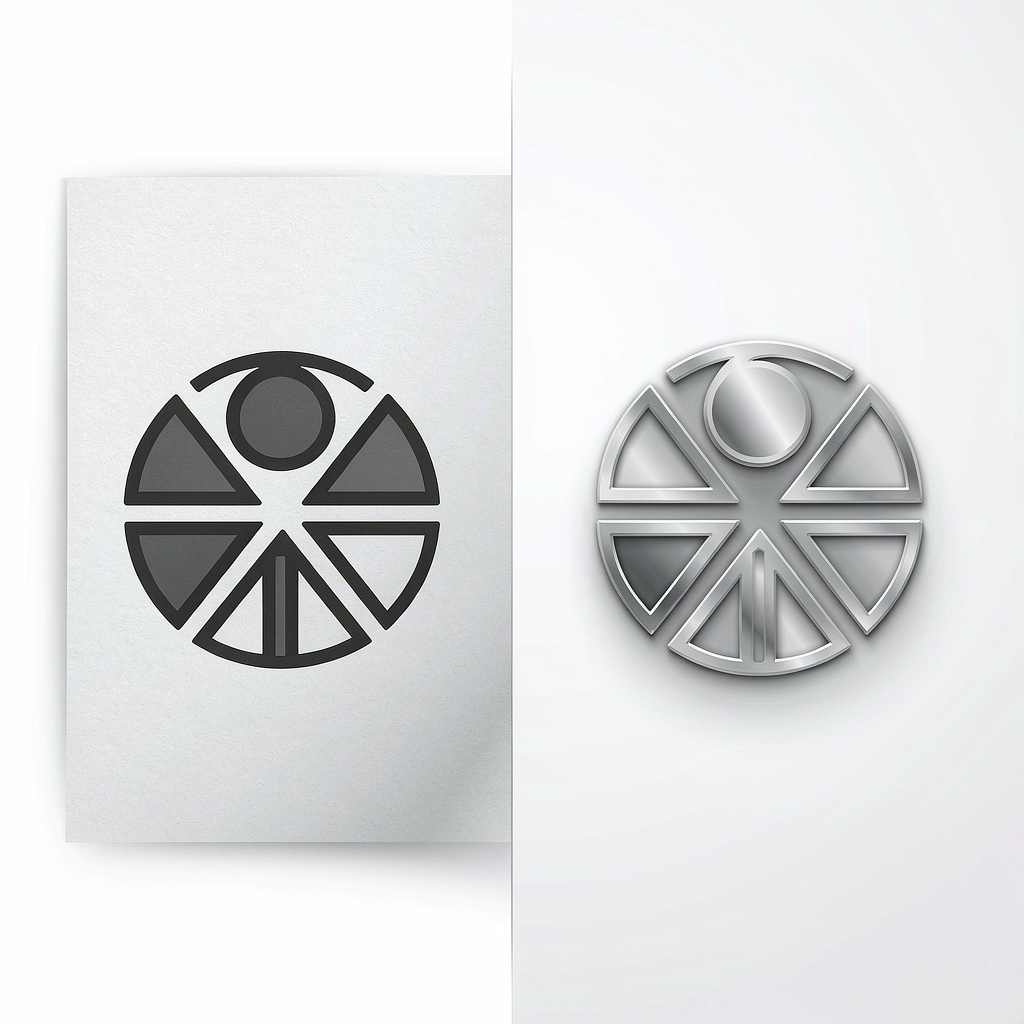
Q1:做完浮雕整张图发灰、立体感不明显怎么办?
A:通常是混合模式或不透明度没调好。改用"柔光"或"叠加",不透明度保持在 60% 以上;再把浮雕高度小幅上调,同时确认原图本身有足够明暗对比,平坦的图先拉对比再做浮雕。
Q2:浮雕和投影有什么区别?
A:浮雕是沿像素明暗落差生成凹凸光影,立体感在图案内部;投影是复制形状偏移后模糊压暗,模拟物体浮在背景上。两者可以叠加,前者做材质,后者做层次。
Q3:能做出凹陷而不是凸起的效果吗?
A:可以。把浮雕角度旋转 180 度,光影方向反转,凸起看起来就变成凹入;也可在混合前把浮雕层反相,再叠回原图观察效果。
Q:在线PS做浮雕效果需要安装软件或插件吗?
A:不需要。在线 PS 自带风格化浮雕滤镜、混合模式和渐变映射,上传图片即可做出压印立体感,浏览器里就能完成操作。
Q:手机浏览器能做浮雕效果吗?
A:可以。基础的浮雕滤镜和混合模式手机上就能使用;想精确控制角度、高度和局部蒙版,建议用电脑端操作更准确。
Q:加浮雕会改变原图尺寸吗?
A:不会。浮雕是滤镜生成的图层效果,不改变画布尺寸;导出尺寸由你设定的画布决定,可按平台要求另行设置。
浮雕效果关键是"复制图层、角度 135 度起步、高度宁小勿大、混合模式融回原色"。用在线 PS 按四步操作,就能给照片和 logo 加上自然的凹凸压印感。记住浮雕靠的是明暗落差,原图对比和轮廓清晰度决定上限;先选对图形,再调角度高度,最后按展示尺寸微调,成品才既有立体感又不显生硬。